Ouvir músicas de um NAS no iPhone sem Plex
Ouça músicas de um NAS no iPhone sem Plex: conecte Trove Pro por SMB ou WebDAV, navegue e reproduza, e baixe explicitamente para ouvir off-line.
Você pode ouvir músicas de um Synology ou outro armazenamento conectado à rede (NAS) no iPhone sem instalar Plex ou outro servidor de mídia: Trove Pro conecta diretamente ao compartilhamento SMB ou WebDAV. O NAS ainda precisa do compartilhamento ativo, de uma conta com leitura e de um endereço acessível. A reprodução de arquivos locais é gratuita no Trove; SMB e WebDAV exigem Pro por compra única. Navegue e reproduza conectado e use Baixar para a biblioteca ou Baixar tudo para ouvir off-line. No CarPlay, as músicas precisam estar na biblioteca local do iPhone; a tela do carro não navega no NAS. Veja os passos e limites.
É uma escolha de conexão, não uma promessa de NAS sem configuração nem uma afirmação de que servidor de mídia é sempre ruim. Se você prefere os recursos do Plex, continue com ele; o acesso direto do Trove serve a quem não precisa de outro serviço de música intermediário.
Por que só o Arquivos não basta
O iOS monta seu NAS sem complementos: Arquivos → menu ••• → Conectar ao Servidor → smb://192.168.1.x ou nome do NAS, entre e suas pastas aparecem. Toque em uma faixa e ela toca.
É útil, mas deixa de ser depois de umas duas músicas. Arquivos não tem fila digna desse nome, navegação por álbuns ou artistas nem reprodução sem intervalos; o segundo plano com arquivos grandes é irregular e sua biblioteca cuidadosamente marcada vira uma pasta de nomes. É um gerenciador de arquivos usado como player.
Use para testar a conexão, não para viver nele.
Caminho 1: ouvir rapidamente por SMB no Arquivos
- Ative SMB no NAS: no Synology, Painel de Controle → Serviços de Arquivo → SMB; QNAP e TrueNAS têm equivalentes.
- No iPhone: Arquivos → ••• → Conectar ao Servidor, digite
smb://e o IP ou nome do NAS. - Entre com uma conta com leitura do compartilhamento musical.
- Encontre uma faixa e toque nela.
Limitações: não há reprodução sem intervalos entre faixas, alguns formatos abrem um player de prévia básico e arquivos sem perdas grandes podem engasgar enquanto o buffer é preenchido.
Caminho 2: um player que entenda NAS
Para mais que prévia de um arquivo, use um app que conecte ao compartilhamento. Adicione o servidor, navegue nas pastas e reproduza pela rede; se e como ele indexa tags remotas depende do app e da configuração. São necessários serviço de arquivos e permissões, mas não outro servidor musical instalado.
Dois protocolos importam:
- SMB — o mesmo do Arquivos. Sem servidor musical extra se o NAS já serve arquivos na LAN, mas você ainda precisa do nome correto do compartilhamento e de conta autorizada. Mais simples em casa.
- WebDAV — usa HTTP(S). Fora de casa, use um endpoint HTTPS acessível com certificado confiável ou uma VPN; QuickConnect do Synology não é endpoint WebDAV. Instale WebDAV Server no Synology. Leia o que WebDAV significa para a biblioteca e a lista de conexão do Synology antes de expor o serviço.
Exija ambos os protocolos, formatos reais — pelo menos FLAC/ALAC; veja FLAC no iPhone —, reprodução sem intervalos e cache para uma falha Wi-Fi não interromper a música.
Players variam em visões, protocolos, uso off-line e preços. Para apps de nuvem, nossas comparações de Evermusic e Flacbox documentam fontes e preços da App Store. Confira a lista oficial atual em vez de presumir que todo player acessa NAS.
Trove é nosso player SwiftUI para Mac, iPhone, iPad e Apple Watch. O app gratuito toca arquivos locais; Trove Pro por compra única libera SMB e WebDAV diretos no Mac e iPhone/iPad. Adicione o servidor em cada aparelho: os arquivos compartilhados não sincronizam automaticamente bibliotecas locais. Veja configuração Mac + iPhone e limites da compra ou baixe na App Store. O Watch toca músicas transferidas off-line com Pro; não navega nem reproduz do NAS.
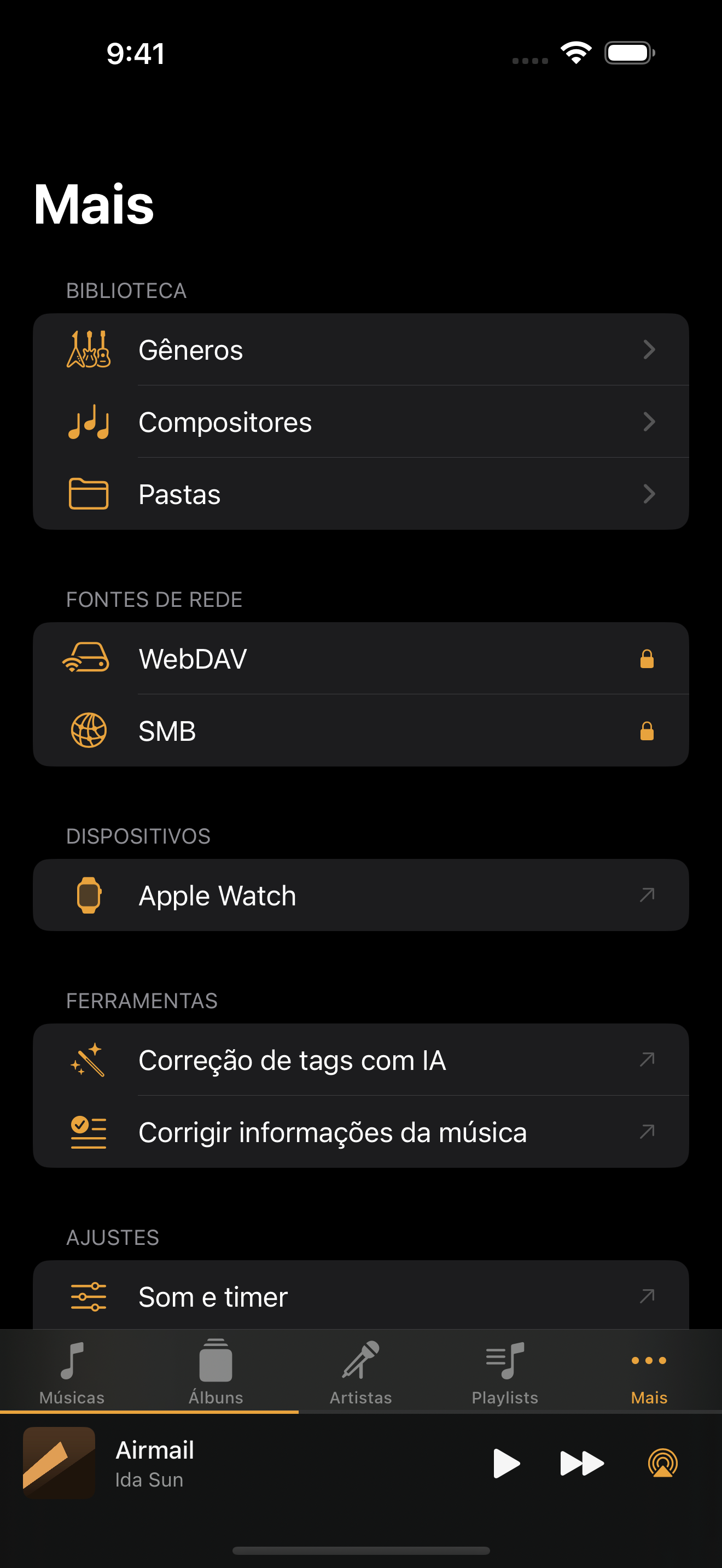
Synology e Trove no iPhone: SMB em casa
Esses rótulos vêm do app iPhone. A captura acima mostra Fontes de rede. As imagens abaixo são formulários vazios do Trove 1.6 em simulador; não mostram conexão NAS bem-sucedida nem provam que um servidor específico funciona.
- No DSM, abra Painel de Controle → Serviços de Arquivo → SMB, ative SMB e confirme que o usuário lê a pasta musical compartilhada. O guia SMB do Synology documenta o serviço e as permissões. Mantenha o iPhone na mesma rede local para começar.
- Desbloqueie Trove Pro se SMB tiver cadeado. Abra Mais → Fontes de rede → SMB, toque em Adicionar e preencha Adicionar SMB. Nome é uma identificação sua; Endereço (192.168.1.10) recebe host ou IP sem
smb://; Nome do compartilhamento (ex.: Music) é o nome da pasta compartilhada no DSM, não/volume1/musicnem caminho completo. Digite Usuário e Senha — deixe vazio só se ativou convidados de propósito — e toque em Salvar.
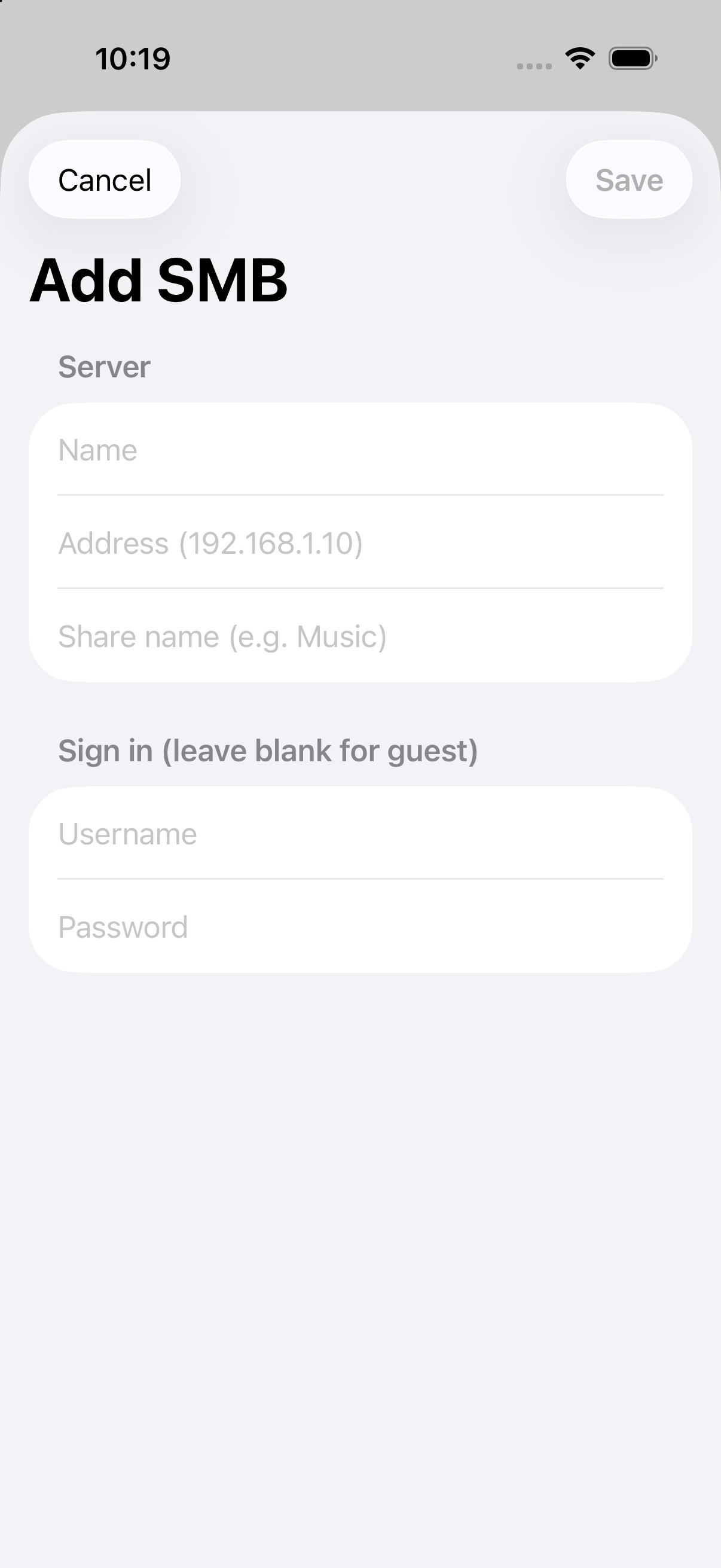 Os formulários NAS vazios são exemplos históricos da interface em inglês; não mostram uma conexão testada.
Formulário real antes de informar o servidor. Não mostra uma conexão testada.
- Abra o servidor salvo, encontre a pasta e toque em uma música. O download breve para reprodução não é cópia off-line: use Baixar para a biblioteca no menu de contexto para guardar o arquivo. Em uma pasta, Baixar tudo está na barra de ferramentas. Confirme o término e a presença na biblioteca local antes de desconectar.
No iPad, as entradas ficam em Fontes de rede na barra lateral, não em Mais. No Mac, a conexão usa menus e ajustes de computador. Página da loja e Pro são compartilhados, mas adicione o NAS em cada aparelho.
Opcional: conectar WebDAV do Synology
Instale e ative WebDAV Server. O guia do Synology indica 5006 para HTTPS e 5005 para HTTP. Prefira certificado HTTPS confiável; não exponha login NAS sem criptografia à internet.
No Trove Pro, abra Mais → Fontes de rede → WebDAV → Adicionar. Adicionar WebDAV pede Endereço (https://…), como https://your-nas.example:5006, e Caminho (ex.: /music, opcional) para iniciar em uma pasta. Digite Usuário e Senha, use Testar conexão e Salvar. Permitir certificado autoassinado é para servidores confiáveis, não para ignorar um aviso inesperado. Conectado, toque em uma música ou use Baixar para a biblioteca / Baixar tudo para uma cópia off-line real. QuickConnect não é endpoint WebDAV; use IP ou DNS acessível.
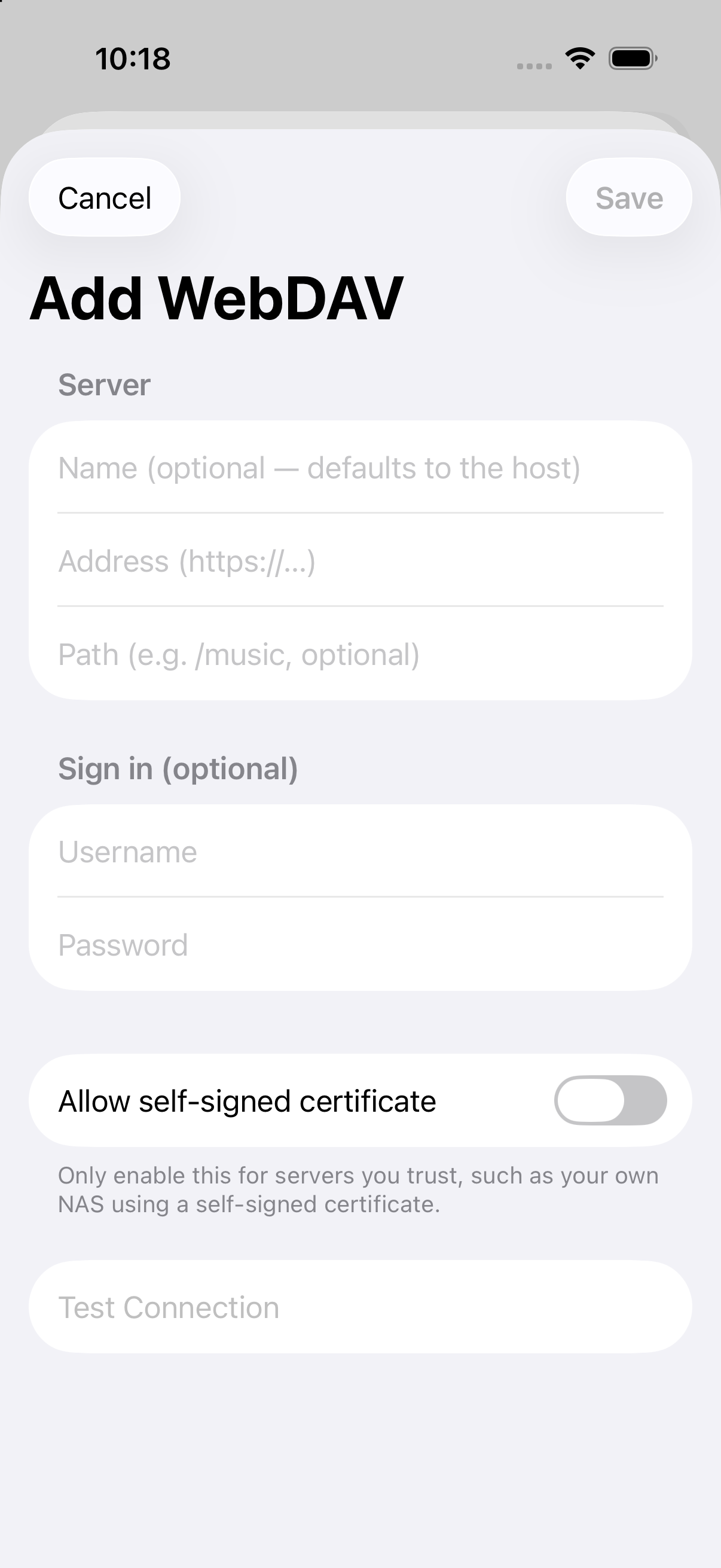 Os formulários NAS vazios são exemplos históricos da interface em inglês; não mostram uma conexão testada.
Formulário real vazio. Testar conexão está desativado; não é um teste NAS bem-sucedido.
Caminho 3: copie os arquivos em vez de fazer streaming
Se a biblioteca ou suas favoritas cabem no celular, copiar e tocar localmente é confiável no metrô ou avião. Baixar para a biblioteca cria uma cópia explícita do NAS conectado; Wi-Fi e Arquivos são alternativas gratuitas para arquivos que você já tem. O custo é selecionar e manter o que está no celular. Pré-busca temporária não é biblioteca off-line.
O que mudou para as bibliotecas NAS na versão 1.9?
O Trove 1.9 está disponível nas App Stores de iOS e Mac dos EUA, verificado em 20 de outubro de 2026; ambos os históricos indicam 17 de outubro. Com Pro, 1.9 adiciona recuperação de desconexões SMB temporárias e correções de timeout e limpeza de identificadores. No iPhone/iPad, uma varredura pode salvar um ponto de retomada em segundo plano e continuar ao voltar. Isso não garante uma varredura ininterrupta em segundo plano nem corrige permissões do servidor.
Para WebDAV, adiciona indexação explícita de pastas e busca recursiva. A indexação mostra as faixas remotas na biblioteca enquanto você estiver conectado à fonte; não cria cópia off-line. Leia os passos de indexação e a diferença para baixar. Google Drive e MEGA não estão incluídos na versão 1.9. A seleção do Google Drive e a reprodução do MEGA chegaram na 2.0 com Pro. Uma verificação separada dos históricos das App Stores dos EUA para iOS e Mac em 27 de outubro de 2026 confirma 2.2 nas duas plataformas. O Drive usa um seletor explícito de arquivos, sem navegar por toda a unidade. Trove continua sem conexão direta com Dropbox, OneDrive, Box, Yandex ou FTP e não oferece armazenamento na nuvem.
Também adiciona busca em subpastas locais, ordenação de Favoritas, cópia segura de caminhos e predefinições de afinação, grátis. Veja as mudanças lançadas na versão 1.9 e os limites por plataforma. Os passos de CarPlay e Watch abaixo continuam necessários.
CarPlay off-line: baixe as músicas primeiro
Para uma viagem com CarPlay off-line, salve as músicas no iPhone antes de sair. A interface CarPlay do Trove é gratuita e mostra Playlists, Albums, Artists e Songs (playlists, álbuns, artistas e músicas) da biblioteca do telefone. Ela não navega no compartilhamento NAS nem gerencia suas conexões. Uma faixa remota indexada não comprova que o áudio está salvo localmente.
- Conecte pelo telefone. Com a fonte acessível, abra a conexão SMB ou WebDAV no Trove Pro usando os campos acima. Conseguir navegar não baixa a biblioteca automaticamente.
- Faça o download explícito. Mantenha uma faixa pressionada e escolha Download to Library (baixar para a biblioteca), ou use Download All (baixar tudo) para os arquivos da pasta atual. Isso não promete baixar todas as subpastas nem mantê-las sincronizadas. Um arquivo obtido temporariamente para reprodução em rede não equivale a uma cópia local permanente.
- Confirme a cópia local. Espere o download terminar e encontre a música na biblioteca local do iPhone. Vê-la apenas no navegador ou índice remoto não basta. Antes da viagem, reproduza uma faixa baixada com a fonte indisponível; escolha uma que não acabou de ouvir pela rede para descartar um cache recente.
- Abra o Trove no CarPlay. Com o veículo estacionado, conecte o iPhone ao sistema CarPlay e abra o Trove na tela do carro. Escolha Songs para faixas individuais ou navegue por Albums, Artists ou Playlists. São listas da biblioteca, não pastas do NAS. Se as músicas baixadas não aparecerem, confira Songs e confirme primeiro se há uma cópia local no iPhone.
- Escolha uma música e confira Now Playing. Selecionar uma música abre Now Playing (reprodução atual). Antes de sair, confira o título, o avanço da reprodução e os controles de pausa e retomada. Use próxima/anterior quando houver outras músicas na fila; Up Next mostra as faixas restantes.
- Mantenha a conexão com o carro. No CarPlay sem fio, mantenha o Wi-Fi/Bluetooth necessário. Deixar o NAS de casa inacessível é diferente de desconectar o carro. A rota de áudio e a compatibilidade dependem da instalação real.
Se a faixa sumiu ou não toca off-line: mantenha a fonte acessível e confira se o download explícito terminou sem erros. Procure na biblioteca local, não só nos resultados remotos indexados, e repita o download se necessário. Download incompleto, entrada apenas remota ou cache recente não comprovam um arquivo off-line. Para falhas de conexão, siga as verificações da fonte abaixo; o download não conserta um servidor inacessível.
Importar pelo Arquivos ou pela transferência Wi-Fi gratuita é outra opção sem fontes Pro. Siga o guia para importar a primeira música ou a configuração Mac + iPhone. As bibliotecas do Mac e do iPhone são independentes; compartilhar o Pro não copia o áudio entre elas.
Apple Watch off-line: transfira antes de correr sem celular
Watch é um destino off-line separado, não um navegador NAS pequeno. Não acessa o NAS e Pro não copia automaticamente a biblioteca iPhone.
- Coloque as músicas na biblioteca local do iPhone primeiro. Para NAS, conecte com Trove Pro, use Baixar para a biblioteca ou Baixar tudo e espere. Arquivos e Wi-Fi adicionam arquivos locais sem NAS, mas enviar ao Watch ainda exige Pro.
- Emparelhe Watch e instale Trove. No iPhone abra Mais → Apple Watch, escolha Adicionar músicas, selecione músicas locais e toque em Enviar. Ou mantenha uma música pressionada e escolha Enviar ao relógio. Ambas as rotas exigem Pro.
- Confira a fila e confirme as músicas em No relógio antes de deixar o celular. Estar na fila não significa ter cópia no Watch; o tempo depende da disponibilidade dos aparelhos. Abra Trove no Watch e teste uma música transferida sem iPhone.
No CarPlay off-line, o áudio baixado permanece no iPhone. O Watch precisa de transferência explícita e mantém cópias próprias. Nenhuma tela gerencia o compartilhamento NAS.
Para pré-requisitos, confirmação e solução de falhas, veja o guia completo de música offline no Apple Watch.
Confira o NAS antes de culpar o app
- Ative o protocolo: SMB ou pacote WebDAV; Synology usa por padrão 5005/HTTP e 5006/HTTPS.
- Use HTTPS no WebDAV se acessar de fora da LAN.
- Crie uma conta só de leitura: ouvir não exige escrever no arquivo.
- Confira nome e caminho: SMB pede a pasta compartilhada DSM; WebDAV aceita caminho opcional. Não coloque
/volume1/musicem Nome do compartilhamento. - Teste uma faixa sem perdas no Wi-Fi real antes de indexar uma coleção grande. Em dados móveis, confira cache e plano antes de uma pasta de alta resolução.
Se aparecer Não foi possível carregar, verifique comunicação, nome exato e permissões e use Tentar novamente. No WebDAV, use Testar conexão e leia o erro. A lista do Synology cobre serviço, porta 5006, permissões, DNS/NAT loopback e certificados. QuickConnect não é endereço WebDAV. Não “corrija” retirando HTTPS nem abrindo o NAS indiscriminadamente: use endpoint confiável bem configurado ou VPN.
Trove 1.6 melhora indexação SMB após arquivo sem permissão: continua e permite nova tentativa. Não altera permissões nem repara compartilhamentos inacessíveis; mantenha as verificações.
Perguntas sobre NAS no iPhone
iPhone reproduz FLAC do NAS nativamente? O sistema decodifica e Arquivos toca ao tocar no arquivo, mas biblioteca real exige app. Veja FLAC no iPhone.
WebDAV ou SMB? No Wi-Fi de casa, SMB, que já costuma estar ativo. A distância, WebDAV com HTTPS é mais simples e amigável a firewalls.
Funciona em dados móveis? Tecnicamente sim, com WebDAV ou VPN. Na prática, exige cache eficaz e um plano de dados com franquia suficiente para o consumo de áudio sem perdas.
Preciso de Plex ou outro servidor de mídia? Não para SMB/WebDAV do Trove. O NAS precisa servir arquivos, autorizar leitura e ser acessível. Plex e outros oferecem recursos diferentes de biblioteca e acesso remoto; use se precisar. Acesso direto evita um serviço extra, mas não configura NAS nem rede por você.
Funciona no iPad e CarPlay? No iPad sim: Arquivos e os players WebDAV/SMB funcionam igual, com tela mais confortável. CarPlay depende do app; o truque do Arquivos não vai ao carro. Confira também o que aparece: compartilhamento ao vivo ou apenas downloads. O Trove oferece CarPlay gratuito desde a versão 1.2. As músicas baixadas explicitamente do NAS podem aparecer em playlists, álbuns, artistas e músicas; gerencie a fonte pelo telefone e confirme as cópias locais para uso off-line.
Qual formato usar no NAS? O que você já tem: é para isso que escolhe um player competente. FLAC é o denominador comum de coleções extraídas. Veja FLAC no iPhone e FLAC e ALAC para escolher novas extrações.
Guias e ferramentas relacionados: WebDAV para iPhone e Mac, protocolo em detalhe · Alternativas ao Swinsian · Grátis no navegador: Album Art Finder · LRC Maker
Evidências e uma verificação offline reproduzível
Verificação relatada pelo desenvolvedor, 27 de outubro de 2026: o desenvolvedor do Trove relata que conseguiu reproduzir músicas e avançar ou voltar dentro delas após baixá-las, desativar a rede e reabrir o Trove: iPhone 15 Pro, iOS 27.0.1, Trove 2.1, TrueNAS em um computador x86 montado por ele mesmo, via SMB. É um relato por escrito, sem gravação nem logs originais fornecidos para este guia. Não foi reproduzido de forma independente e não comprova compatibilidade com WebDAV, todos os formatos ou CarPlay.
Teste no simulador CarPlay, 27 de outubro de 2026: testamos uma compilação do código do Trove 2.1 (build 202610231046) em um único simulador de iPhone 16 Pro com iOS 26.5, usando o Simulator clássico do Xcode 26.6. Importamos duas faixas FLAC sintéticas de 90 segundos pela função gratuita Wi-Fi Transfer. As entradas Playlists, Albums, Artists e Songs abriram; Playlists mostrou uma lista Favorites vazia. Selecionar uma música abriu Now Playing com o título correto. O progresso avançou, ficou parado durante a pausa, continuou após a retomada e voltou ao início quando Próxima selecionou a segunda música. Up Next mostrou essa segunda música antes da troca.
Após fechar o serviço de transferência e tirar os arquivos originais dos caminhos usados para o envio, reiniciamos o Trove: as duas cópias locais continuaram disponíveis e tocaram novamente no CarPlay. Foi necessário desconectar e reconectar a tela virtual do CarPlay após o encerramento e a reabertura forçados do app; a recuperação sem reconexão não foi verificada.
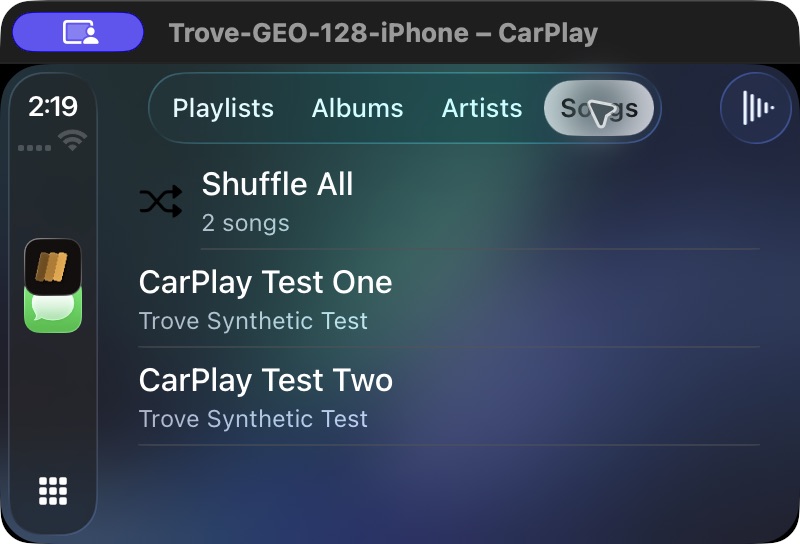
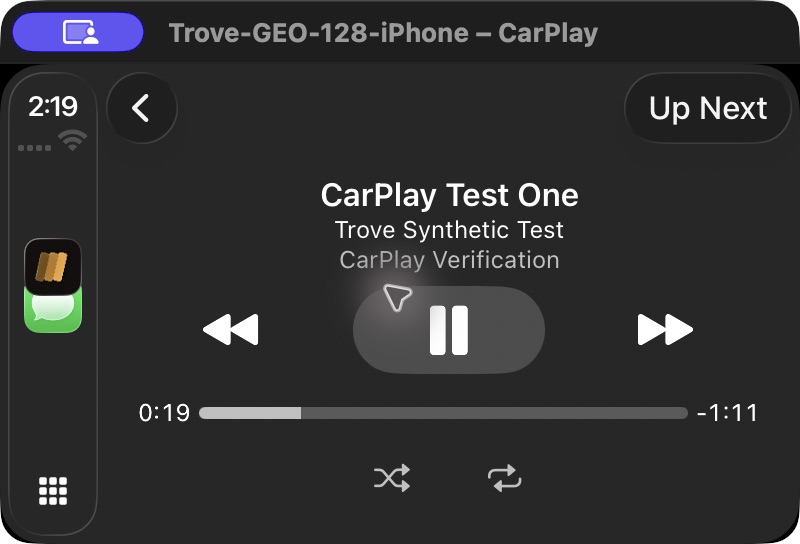
Capturas reais do simulador com a interface em inglês e faixas sintéticas. Mostram reprodução no CarPlay a partir da biblioteca local, não um download do NAS.
Limites deste teste: as gravações contêm apenas vídeo; não comprovam saída de áudio audível. Foi um teste de importação local, não uma reprodução independente do fluxo de download SMB/WebDAV nem um teste do binário baixado da App Store. Não foram testados compatibilidade com carro físico, rota de áudio USB/Bluetooth, controles do volante ou reprodução no Watch. Os formulários NAS vazios do Trove 1.6 acima continuam sendo exemplos de configuração, não capturas de conexão bem-sucedida.
Um teste separado de transporte WebDAV local foi executado no macOS 26.6.2, com um servidor de teste do repositório escutando apenas no mesmo computador. Não era Synology ou NAS físico, conexão remota pela internet nem teste de reprodução no iPhone ou Trove. O cliente recebeu 401 sem autenticação, 207 na listagem autenticada e 200 no download FLAC. Os bytes baixados coincidiram com o original. Após parar o servidor, uma ferramenta de áudio independente ainda decodificou o arquivo local; isso não comprova a biblioteca offline ou política de cache do Trove.
Baixe o tom FLAC sintético de teste para fazer sua verificação. É um tom gerado de 4 segundos a 440 Hz, 44.1 kHz mono, sem música privada ou dados de conta. Não é uma gravação de reprodução do Trove. Comece com volume baixo. SHA-256: 12c884bd391a9964b242556125098838577254efa0eab5d3a1458b54d1fab64a.
| Etapa no Trove para iPhone | Evidência deste guia |
|---|---|
| Conectar a um NAS real | O desenvolvedor relata SMB no TrueNAS; sem reprodução independente |
| Navegar na pasta de música | Não foram fornecidas capturas separadas de cada etapa |
| Reproduzir o FLAC da fonte | Não testado no Trove |
| Download to Library / Download All | O desenvolvedor relata um download concluído; o controle exato não foi registrado |
| Confirmar cópia persistente na biblioteca local | O desenvolvedor relata reprodução após desativar a rede e reiniciar o app; sem reprodução independente |
| Reproduzir com a fonte indisponível | O desenvolvedor relata reprodução e navegação pela faixa sem erros; apenas a configuração SMB descrita |
| Abrir CarPlay / navegar / selecionar / progresso / pausa e retomada / próxima faixa | Verificado no simulador com duas faixas FLAC sintéticas importadas localmente; Up Next conferido |
| Manter os arquivos locais importados após reiniciar o Trove | Verificado com a transferência fechada e os caminhos originais de envio indisponíveis; tela virtual CarPlay reconectada antes da reprodução |
Para repetir a verificação off-line na sua instalação, use um NAS autorizado e um álbum ou a amostra acima. Registre modelo do iPhone, sistema, versão do Trove, SMB/WebDAV e conexão local/remota. Siga os passos existentes, aguarde o download explícito e encontre a música na biblioteca local. Torne a fonte inacessível e reproduza por ali, sem depender de uma música transmitida recentemente. Registre cada resultado e erro. Mantenha essa verificação no telefone separada dos testes de CarPlay e Watch.