FLAC no iPhone: 4 formas (2026)
Quatro formas de ouvir FLAC no iPhone: Arquivos, um player dedicado, NAS ou conversão sem perdas para ALAC. O Música da Apple não importa FLAC.
Sim: você pode ouvir FLAC no iPhone sem converter. A reprodução local de FLAC no Trove é grátis: instale o app, importe um arquivo e dê play. Comece pelo passo a passo abaixo ou compare depois as quatro opções: Arquivos, um player dedicado, NAS e conversão sem perdas para ALAC.
Comece aqui: ouça seu primeiro FLAC no Trove
1. Instale e abra o Trove
Baixe o Trove grátis na App Store e abra o app no iPhone. Uma biblioteca vazia é normal: o Trove reproduz os arquivos que você adiciona, sem fornecer um catálogo de músicas. Você não precisa de conta nem do Pro para ouvir FLAC local.
2. Escolha uma forma de importar o arquivo
O FLAC já está no iPhone: Primeiro salve ou copie o arquivo para o app Arquivos, por exemplo em No Meu iPhone ou iCloud Drive. Se ele veio por mensagem ou e-mail, salve o anexo no Arquivos. Uma lista Recentes vazia não significa que não seja possível importar; use Explorar para localizar a pasta real. Na biblioteca vazia do Trove, toque em Open files (Abrir arquivos), escolha o FLAC no seletor do sistema e aguarde a importação. Se estiver no iCloud Drive, deixe o download terminar primeiro.
O FLAC está no computador: Conecte o computador e o iPhone à mesma rede Wi-Fi. No Trove, abra Wi-Fi Transfer (Transferência por Wi-Fi) e mantenha essa tela aberta. No computador, abra o Google Chrome, digite o endereço local mostrado pelo Trove e escolha o FLAC para enviar. Permita o acesso à rede local se o iOS solicitar. Depois que a transferência terminar, volte ao Trove e toque em Import Received Files (Importar arquivos recebidos; o botão também pode mostrar uma contagem). Aguarde o resultado da importação. Recebido não é importado: o envio concluído no navegador, sozinho, não coloca a faixa em Músicas.
3. Abra Songs e dê play
Após importar, volte a Songs (Músicas) e toque na faixa. O título pode vir das tags incorporadas em vez do nome do arquivo. O indicador de reprodução avançando confirma que ela está tocando; não foi preciso converter FLAC para ALAC nem comprar o Pro.
Quer um arquivo só para testar os passos? Salve este tom FLAC sintético de quatro segundos e use uma das formas de importação acima. É um som gerado para testes, não uma música comercial; procure Trove offline test tone em Músicas.
Arquivos e a importação por Wi-Fi são formas de reprodução local. Conectar a uma fonte SMB ou WebDAV exige Trove Pro; esses recursos de rede não são necessários neste passo a passo. Veja o guia geral de primeiros passos do Trove para conhecer as outras formas de adicionar suas músicas.
A confusão em um parágrafo
FLAC é o formato aberto e universal sem perdas usado pela maioria das lojas, extrações e arquivos. A Apple tem seu próprio codec sem perdas, ALAC, e aceita FLAC no sistema, mas o Música e sua sincronização só aceitam ALAC. A pergunta nunca é “o iPhone reproduz FLAC?”, mas “qual app vai fazer isso?”. Para a comparação dos formatos, veja FLAC e ALAC.
Opção 1: Arquivos — nenhuma configuração, nenhum conforto
Envie um FLAC por AirDrop ou salve no iCloud Drive e toque nele no Arquivos: ele toca. É a ferramenta certa para experimentar uma faixa recebida e a errada para o restante — sem fila, visão por álbum ou reprodução sem intervalos, e sem aproveitar tags e capas.
Opção 2: um player FLAC — a solução completa
Um player dedicado indexa seus FLAC com tags, capas e álbuns preservados, reproduz sem intervalos e trata um arquivo de 24 bits/96 kHz como algo normal.
Antes de escolher, confira formatos além de FLAC — ALAC, APE e DSD se você tiver —, reprodução sem intervalos de arquivos sem perdas grandes, visões reais de biblioteca — álbuns, artistas e playlists, não apenas pastas — e o modelo de preço. Vários players “gratuitos” conduzem a uma assinatura e deixam o que importa atrás do pagamento. O VLC merece a menção habitual: grátis, toca tudo e organiza a coleção como um gerenciador de arquivos, porque é isso que ele é.
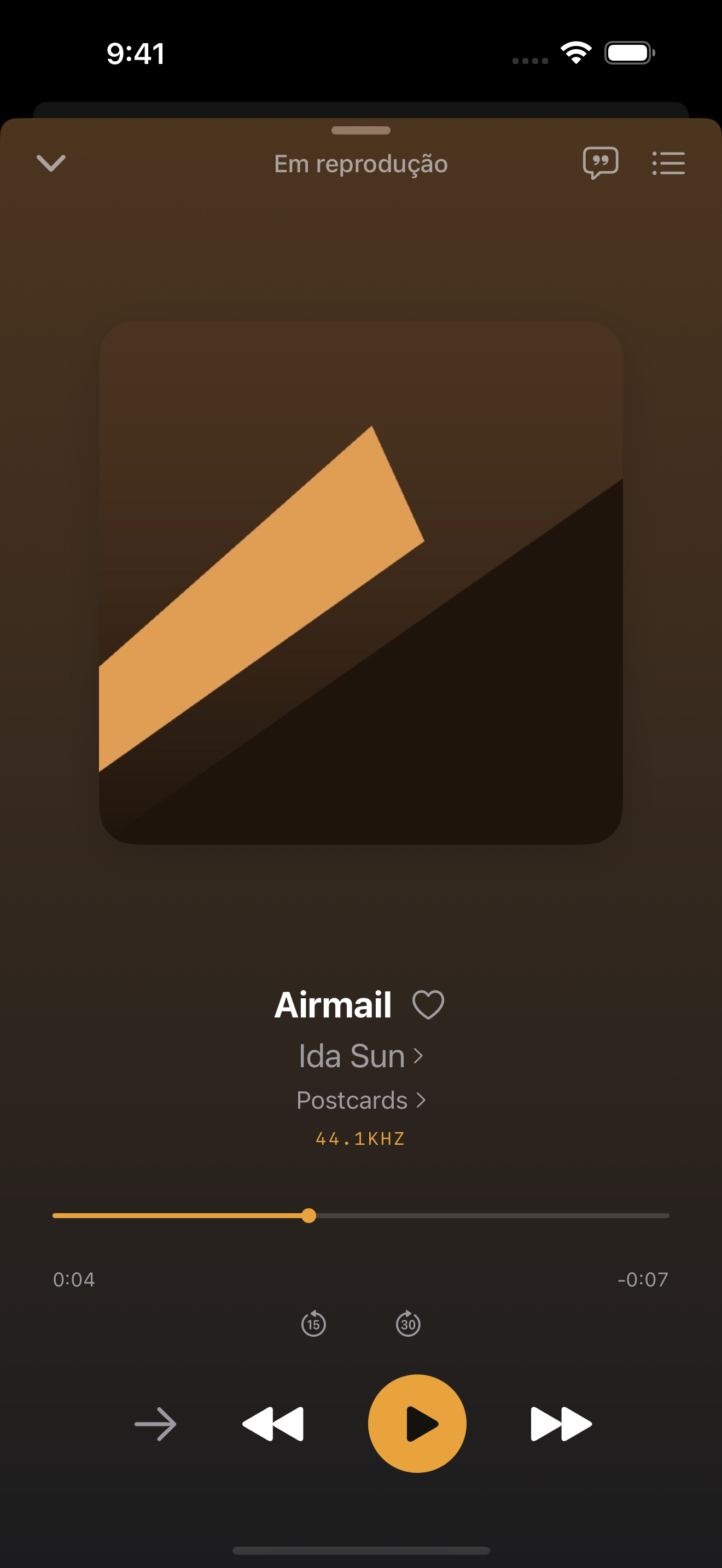
O Trove existe para resolver isso: um player SwiftUI nativo para Mac, iPhone e iPad que trata FLAC e mais de 15 formatos como prioridade, com reprodução sem intervalos, letras sincronizadas e equalizador. Reproduzir FLAC localmente no Trove é grátis. Está na App Store, em uma única página para iOS 17+ e macOS 14+. Uma compra Pro opcional desbloqueia os recursos pagos nos seus dispositivos, mas não sincroniza a biblioteca automaticamente: importe arquivos ou adicione o servidor separadamente em cada um. O Apple Watch reproduz músicas transferidas off-line, não um compartilhamento NAS ao vivo.
Opção 3: não copie os arquivos — reproduza pela rede
Se a biblioteca FLAC é grande — e costuma ficar —, a pergunta de 256 GB é por que tudo deveria estar no celular. Um player WebDAV ou SMB acessa um NAS ou computador sempre ligado e alcançável. Fontes SMB e WebDAV exigem Trove Pro; FLAC local continua grátis. Para ouvir off-line, baixe explicitamente as músicas necessárias em vez de depender da pré-busca temporária. Veja o guia completo: como ouvir músicas de um NAS no iPhone.
Opção 4: converta para ALAC e use Apple Music
Heresia nos fóruns audiófilos, mas perfeitamente racional: FLAC → ALAC é uma conversão sem perdas para sem perdas — o áudio decodificado é idêntico bit a bit, nada é descartado. Converta com XLD, dBpoweramp ou ffmpeg, importe no Música e sincronize normalmente. O custo é de fluxo de trabalho, não qualidade: você mantém duas cópias ou abandona FLAC, precisa rever metadados como letras incorporadas e se vincula ao ecossistema. Se já usa Apple Music e só quer levar suas extrações junto, é uma opção válida.
Mantenha as tags e capas à altura da sua música
Metade do prazer de uma biblioteca sem perdas é ela estar organizada. Duas ferramentas gratuitas nossas ajudam: Extract Album Art extrai a capa incorporada de FLAC/MP3/M4A, e o ID3 Tag Editor inspeciona tags compatíveis e grava cópias MP3 e FLAC atualizadas. Ambos funcionam totalmente no dispositivo — seus arquivos nunca são enviados.
Qual caminho escolher?
Um guia de trinta segundos conforme sua situação:
- Um arquivo, agora → toque nele no Arquivos e siga o dia.
- Uma biblioteca moderada que cabe no celular → um player FLAC dedicado, com arquivos locais. Mais confiável em aviões e metrôs.
- Uma biblioteca grande em NAS ou computador sempre ligado → um player WebDAV/SMB; o celular fica leve e a biblioteca continua inteira.
- Você usa Apple Music e não quer outro app → converta para ALAC uma vez e sincronize.
- Você não quer escolher → streaming mais uma seleção de favoritas off-line atende aos dois casos, exatamente o uso para o qual o Trove foi criado.
Perguntas sobre FLAC no iPhone
FLAC soa melhor que ALAC ou Apple Lossless? Não — ambos são sem perdas e decodificam áudio idêntico. A escolha é compatibilidade, não som. Detalhes: FLAC e ALAC.
Por que Apple Music não importa FLAC? A Apple nunca explicou. Após mais de oito anos de suporte no sistema, a ausência é claramente política, não capacidade. ALAC é o pedágio nessa entrada.
Vou ouvir áudio sem perdas nos AirPods? Em geral, não — Bluetooth recomprime para AAC, tanto nos Pro quanto nos Max. A vantagem aparece por cabo, DAC USB-C ou boas caixas Wi-Fi. Saiba disso antes de extrair tudo de novo para o trajeto de ônibus; a Apple explica nas notas de áudio sem perdas.
FLAC gasta mais bateria? Um pouco — arquivos maiores, mais decodificação —, mas a diferença prática em iPhones modernos é insignificante.
Posso enviar FLAC por AirDrop ao iPhone? Sim — de um Mac, o arquivo vai ao Arquivos ou direto a um player registrado para FLAC. É o jeito mais rápido para um álbum; para bibliotecas inteiras, streaming ou uma sincronização adequada é melhor que enviar lotes manualmente.
O iPhone aceita FLAC de alta resolução, 24 bits/96 kHz ou mais? A decodificação funciona em um app competente. Ouvir todos os bits é mais difícil: a saída integrada reamostra, então alta resolução completa exige DAC USB-C/Lightning ou fones com fio por meio dele. Sem isso, o arquivo toca na taxa nativa do hardware — nada falha; você apenas pagou por uma margem que o alto-falante não usa.
Guias e ferramentas relacionados: Player WebDAV para iPhone e Mac · Alternativas ao Swinsian para Mac · Grátis no navegador: Add Album Art to MP3 · LRC Maker