Música de un NAS en iPhone sin Plex
Escucha un NAS en iPhone sin Plex: conecta Trove Pro por SMB o WebDAV, explora y reproduce, y descarga canciones expresamente para usarlas sin conexión.
Puedes reproducir música de un Synology u otro almacenamiento conectado a la red (NAS) en iPhone sin instalar Plex ni otro servidor multimedia: Trove Pro se conecta directamente al recurso de archivos SMB o WebDAV. El NAS sigue necesitando el recurso activado, una cuenta con lectura y una dirección alcanzable. La reproducción de archivos locales es gratuita en Trove; SMB y WebDAV requieren Pro de pago único. Explora y reproduce con conexión y usa Descargar a la biblioteca o Descargar todo para escuchar sin ella. Para CarPlay, las descargas deben estar en la biblioteca local del iPhone; la pantalla del coche no explora el NAS. Estos son los pasos y límites.
Es una elección de método de conexión, no una promesa de que el NAS no necesite configuración o de que un servidor multimedia sea siempre mala opción. Si prefieres las funciones de Plex, puedes seguir usándolo; el acceso directo de Trove es para quien no necesita otro servicio musical de intermediario.
Por qué Archivos no basta
iOS monta tu NAS sin añadidos: Archivos → menú ••• → Conectarse al servidor → smb://192.168.1.x o el nombre del NAS, inicia sesión y aparecerán tus carpetas. Toca una pista y se reproduce.
Es útil, pero deja de serlo al cabo de un par de canciones. Archivos no tiene una cola digna de ese nombre, exploración por álbum o artista ni reproducción sin pausas; el segundo plano con archivos grandes es irregular y tu biblioteca cuidadosamente etiquetada se convierte en una carpeta de nombres. Es un gestor de archivos haciendo de reproductor por cortesía.
Úsalo para comprobar la conexión, no para vivir dentro.
Ruta 1: escucha rápida por SMB en Archivos
- Activa SMB en el NAS: en Synology, Panel de control → Servicios de archivos → SMB; QNAP y TrueNAS tienen equivalentes.
- En iPhone: Archivos → ••• → Conectarse al servidor e introduce
smb://seguido de la IP o nombre del NAS. - Usa una cuenta con permiso de lectura del recurso musical.
- Busca una pista y tócala.
Limitaciones: no hay reproducción sin pausas entre pistas, algunos formatos abren un reproductor de vista previa básico y los archivos sin pérdida grandes pueden entrecortarse durante el llenado del búfer.
Ruta 2: un reproductor que entienda el NAS
Para algo más que previsualizar un archivo, usa una app que conecte al recurso del NAS. Añades el servidor, exploras carpetas y reproduces por red; cómo indexa las etiquetas depende de la app y configuración. Necesitas servicio de archivos y permisos, pero no instalar otro servidor multimedia musical.
Importan dos protocolos:
- SMB: el mismo recurso que usa Archivos. No necesitas otro servidor musical si el NAS ya sirve archivos en tu LAN, pero sí el nombre correcto del recurso y una cuenta autorizada. Lo más sencillo en casa.
- WebDAV: funciona sobre HTTP(S). Fuera de casa, usa HTTPS alcanzable con certificado de confianza o una VPN; QuickConnect de Synology no es un endpoint WebDAV. En Synology instala WebDAV Server. Lee qué aporta WebDAV a la biblioteca y la lista de comprobación de Synology antes de exponer el servicio.
Exige a la app ambos protocolos, formatos reales —al menos FLAC/ALAC; consulta FLAC en iPhone—, reproducción sin pausas y caché para que un fallo de Wi-Fi no corte la canción.
Las apps difieren en vistas, protocolos, uso sin conexión y precio. Si comparas opciones centradas en la nube, nuestras comparaciones de Evermusic y Flacbox documentan sus fuentes y precios del App Store. Comprueba la lista oficial actual en vez de suponer que cualquier reproductor accede a NAS.
Trove es nuestro reproductor SwiftUI para Mac, iPhone, iPad y Apple Watch. La app gratuita reproduce archivos locales; Trove Pro de pago único desbloquea SMB y WebDAV directos en Mac y iPhone/iPad. Añade el servidor en cada dispositivo: compartir archivos NAS no sincroniza automáticamente bibliotecas locales. Consulta la configuración Mac + iPhone y los límites de compra o descarga Trove en el App Store. Watch reproduce con Pro música transferida sin conexión; no explora ni reproduce desde NAS.
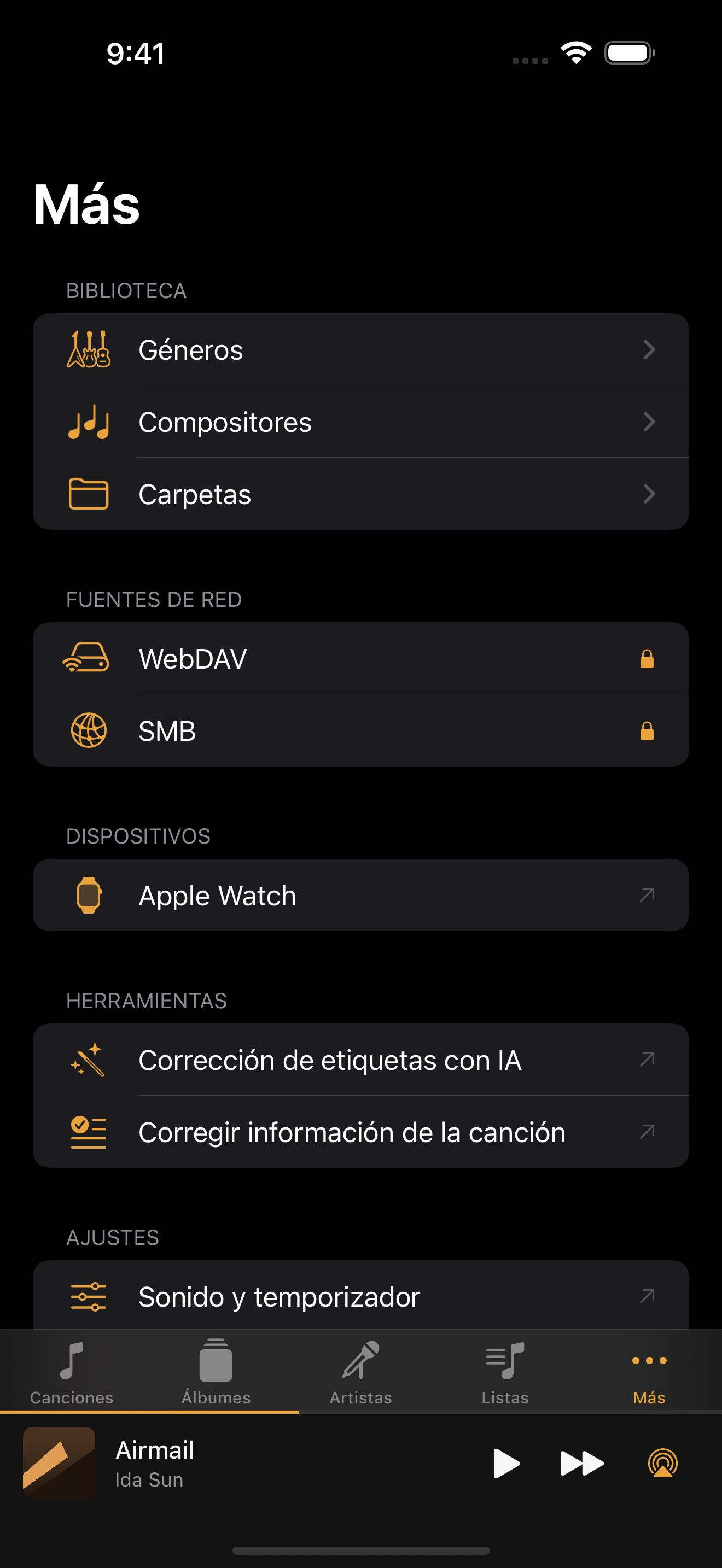
Synology y Trove en iPhone: SMB en casa
Estas etiquetas son de la app iPhone. La captura anterior muestra Fuentes de red. Las de abajo son formularios vacíos de Trove 1.6 en un simulador iPhone; no muestran una conexión NAS correcta ni demuestran que funcione un servidor concreto.
- En DSM abre Panel de control → Servicios de archivos → SMB, activa SMB y confirma que el usuario pueda leer la carpeta musical compartida. La guía SMB de Synology documenta servicio y permisos. Mantén el iPhone en la misma red local para empezar.
- Desbloquea Trove Pro si SMB tiene candado. En iPhone abre Más → Fuentes de red → SMB, toca Añadir y completa Añadir SMB. Nombre es una etiqueta reconocible; Dirección (192.168.1.10) recibe el servidor o IP sin
smb://; Nombre del recurso compartido (p. ej. Music) es el nombre de carpeta compartida DSM, no/volume1/musicni una ruta completa. Introduce Usuario y Contraseña —solo déjalos vacíos si activaste invitados deliberadamente— y toca Guardar.
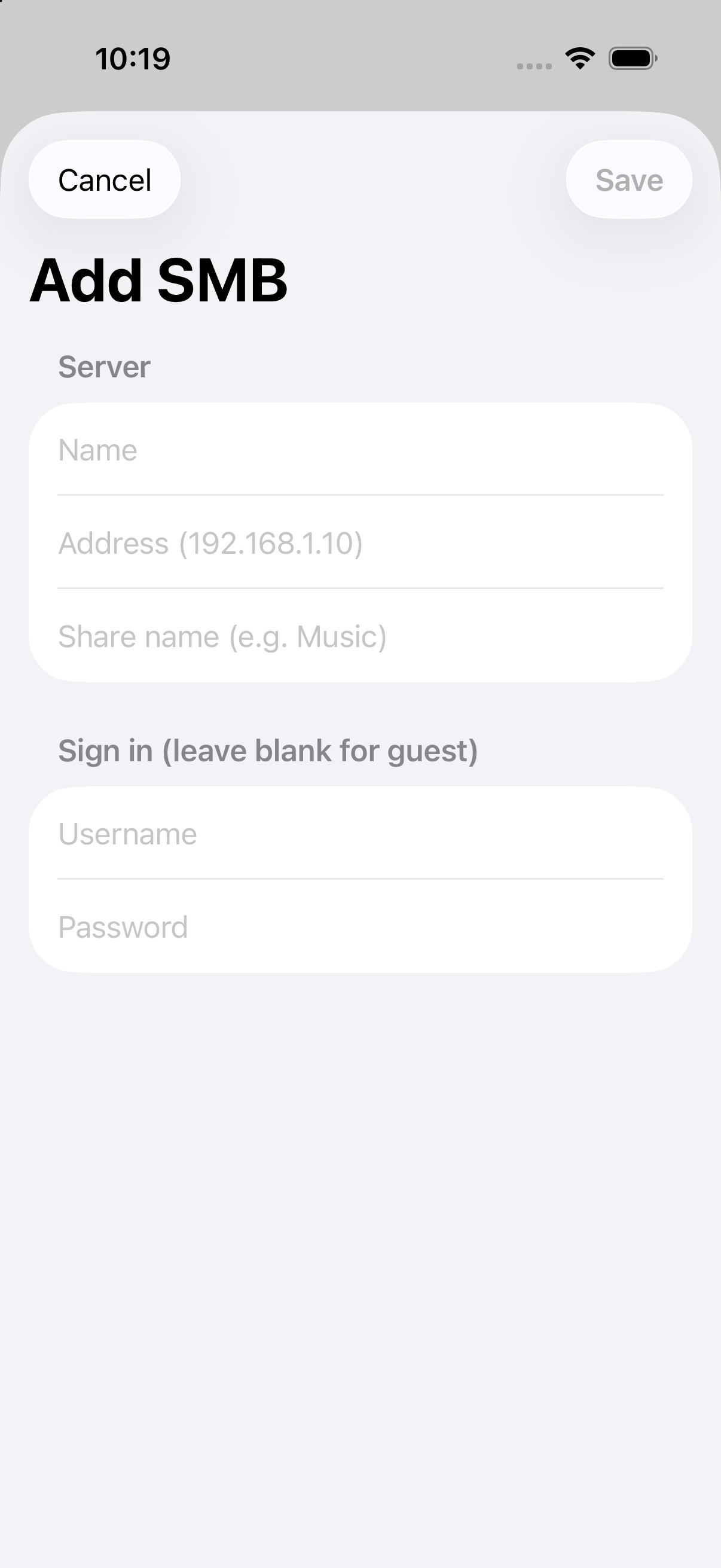 Los formularios NAS vacíos son ejemplos históricos de la interfaz en inglés; no muestran una conexión probada.
Formulario real antes de introducir el servidor. No muestra una conexión probada.
- Abre el servidor guardado, busca la carpeta musical y toca una canción. La descarga breve para reproducir no es una copia sin conexión: usa Descargar a la biblioteca en el menú contextual para conservarla. Dentro de una carpeta, Descargar todo está en la barra de herramientas. Confirma que termine y aparezca en la biblioteca local antes de desconectarte.
En iPad las entradas están en Fuentes de red de la barra lateral, no en Más. En Mac se accede mediante menús y ajustes de escritorio. La ficha y Pro son compartidos, pero debes añadir la conexión NAS en cada dispositivo.
Opcional: conectar WebDAV de Synology
Instala y activa WebDAV Server en Synology. Su guía indica 5006 para HTTPS y 5005 para HTTP. Prefiere un certificado HTTPS de confianza; no expongas un inicio de sesión NAS sin cifrar a internet.
En Trove Pro abre Más → Fuentes de red → WebDAV → Añadir. Añadir WebDAV pide Dirección (https://…), por ejemplo https://your-nas.example:5006, y Ruta (p. ej. /music, opcional) para empezar en una carpeta. Introduce Usuario y Contraseña, usa Probar conexión y Guardar. Permitir certificado autofirmado es para servidores de confianza, no para ignorar avisos inesperados. Conectado, explora y toca una canción o usa Descargar a la biblioteca / Descargar todo para una copia sin conexión real. QuickConnect no es un endpoint WebDAV; usa una IP o DNS alcanzable.
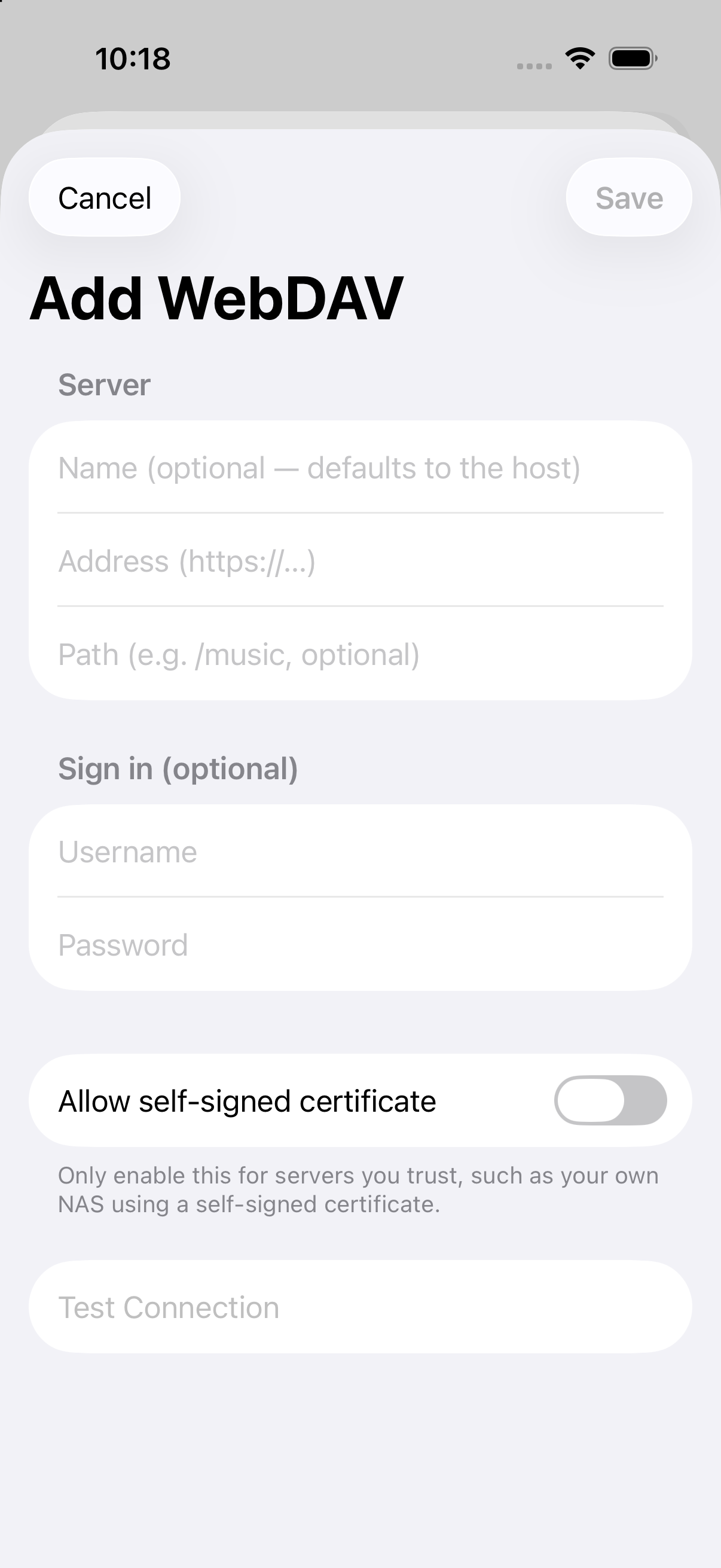 Los formularios NAS vacíos son ejemplos históricos de la interfaz en inglés; no muestran una conexión probada.
Formulario real vacío. Probar conexión está desactivado; no es una prueba NAS correcta.
Ruta 3: sincroniza archivos en vez de reproducir por red
Si la biblioteca o tus favoritos caben en el teléfono, copiar y reproducir localmente es fiable en metro o avión. Descargar a la biblioteca de Trove crea una copia explícita desde un NAS conectado; Wi-Fi y Archivos son alternativas gratuitas para archivos que ya tienes. El coste es elegir y mantener lo que lleva el teléfono. La precarga temporal no es una biblioteca sin conexión.
Qué cambió para las bibliotecas NAS en 1.9
Trove 1.9 está disponible en las App Store de iOS y Mac de EE. UU., comprobado el 20 de octubre de 2026; ambos historiales indican el 17 de octubre. Con Pro, 1.9 añade recuperación de desconexiones temporales al explorar SMB y correcciones de tiempos de espera y limpieza de identificadores. En iPhone/iPad, la exploración puede guardar un punto de control en segundo plano y continuar al volver. No promete exploración continua en segundo plano ni arregla permisos del servidor.
Para WebDAV añade indexación explícita de carpetas y búsqueda recursiva. Indexar muestra las pistas remotas en la biblioteca con conexión; no crea copias sin conexión. Lee los pasos de indexación y la diferencia con descargar. Google Drive y MEGA no están incluidos en 1.9. La selección de Google Drive y la reproducción de MEGA llegaron en 2.0 con Pro. Una comprobación por separado de los historiales de las App Stores estadounidenses de iOS y Mac el 27 de octubre de 2026 confirma 2.2 en ambas plataformas. Drive usa un selector explícito de archivos, no explora toda la unidad. Trove sigue sin conectar directamente con Dropbox, OneDrive, Box, Yandex o FTP y no ofrece almacenamiento en la nube.
También añade búsqueda en subcarpetas locales, orden de Favoritos, copia segura de rutas y preajustes de tono, gratis. Consulta los cambios publicados de 1.9 y los límites por plataforma. Los pasos de CarPlay y Watch siguientes siguen siendo necesarios.
CarPlay sin conexión: descarga antes las canciones
Para un viaje con CarPlay sin conexión, guarda la música en el iPhone antes de salir. La interfaz de CarPlay de Trove es gratuita y muestra Playlists, Albums, Artists y Songs (listas, álbumes, artistas y canciones) de la biblioteca del teléfono. No explora el recurso NAS ni gestiona sus conexiones. Una canción remota indexada no demuestra que su audio esté guardado localmente.
- Conecta desde el teléfono. Con el origen accesible, abre su conexión SMB o WebDAV en Trove Pro con los campos anteriores. Poder explorar no descarga automáticamente la biblioteca.
- Descarga expresamente. Mantén pulsada una pista y elige Download to Library (descargar a la biblioteca), o usa Download All (descargar todo) para los archivos de la carpeta actual. No promete descargar todas las subcarpetas ni mantenerlas sincronizadas. Un archivo obtenido temporalmente para reproducir por red no equivale a una copia local permanente.
- Confirma la copia local. Espera a que termine la descarga y busca la canción en la biblioteca local del iPhone. Verla solo en el explorador o índice remoto no basta. Antes del viaje, prueba una canción descargada con el origen inaccesible; elige una que no acabes de reproducir por red para descartar una caché reciente.
- Abre Trove en CarPlay. Con el vehículo estacionado, conecta el iPhone al sistema CarPlay y abre Trove en la pantalla del coche. Elige Songs para pistas individuales o explora Albums, Artists o Playlists. Son listas de la biblioteca, no carpetas del NAS. Si no aparece la música que has descargado, consulta Songs y confirma primero que existe una copia local en el iPhone.
- Elige una canción y comprueba Now Playing. Al seleccionar una canción se abre Now Playing (en reproducción). Antes de salir, comprueba el título, el avance de la reproducción y los controles de pausa y reanudación. Usa siguiente/anterior cuando haya más canciones en la cola; Up Next muestra las que quedan.
- Mantén la conexión con el coche. Con CarPlay inalámbrico, conserva la conexión Wi-Fi/Bluetooth necesaria. Dejar el NAS doméstico inaccesible no equivale a desconectar el coche. La ruta de audio y la compatibilidad dependen de cada instalación.
Si falta la canción o no funciona sin conexión: mantén el origen accesible y comprueba que la descarga explícita terminó sin errores. Búscala en la biblioteca local, no solo en resultados remotos indexados, y vuelve a descargarla si hace falta. Una descarga incompleta, una entrada solo remota o una caché reciente no confirman un archivo sin conexión. Para fallos de conexión, revisa el origen como se explica abajo; descargar no repara un servidor inaccesible.
Importar mediante Archivos o la transferencia Wi-Fi gratuita es otra opción si no usas orígenes Pro. Sigue la guía para importar la primera canción o la configuración Mac + iPhone. Las bibliotecas de Mac y iPhone son independientes; compartir Pro no copia el audio entre ellas.
Apple Watch sin conexión: transfiere antes de salir sin teléfono
Watch es un destino independiente sin conexión, no un explorador NAS pequeño. No accede al NAS, y Pro no copia automáticamente la biblioteca iPhone.
- Pon primero las canciones en la biblioteca local del iPhone. Para NAS, conecta con Trove Pro, usa Descargar a la biblioteca o Descargar todo y espera. Archivos y Wi-Fi añaden archivos locales sin NAS, pero enviarlos al reloj requiere Pro.
- Enlaza Watch e instala Trove. En iPhone abre Más → Apple Watch, elige Añadir canciones, selecciona canciones locales y toca Enviar. O mantén pulsada una canción local y elige Enviar al reloj. Ambas vías requieren Pro.
- Revisa la cola y confirma las canciones en En tu reloj antes de dejar el teléfono. Estar en cola no es tener copia en Watch; el tiempo depende de la disponibilidad de ambos dispositivos. Abre Trove en Watch y prueba una canción transferida sin iPhone.
Para CarPlay sin conexión, el audio descargado permanece en el iPhone. El Watch necesita una transferencia explícita y guarda sus propias copias. Ninguna pantalla gestiona el recurso NAS.
Para requisitos, confirmación y solución de fallos, consulta la guía completa de música sin conexión en Apple Watch.
Comprueba el NAS antes de culpar a la app
- Activa el protocolo: SMB o paquete WebDAV; Synology usa por defecto 5005/HTTP y 5006/HTTPS.
- Usa HTTPS para WebDAV si te conectas desde fuera de la LAN.
- Crea una cuenta de solo lectura: reproducir no requiere escribir en tu archivo.
- Comprueba nombre y ruta: SMB pide la carpeta compartida DSM; WebDAV acepta ruta opcional. No pongas
/volume1/musicen Nombre del recurso compartido. - Prueba una pista sin pérdida con tu Wi-Fi real antes de indexar una colección grande. Con datos móviles, comprueba caché y tarifa antes de una carpeta de alta resolución.
Si Trove muestra No se pudo cargar, verifica comunicación entre teléfono y NAS, nombre exacto y permisos, y usa Reintentar. Para WebDAV usa Probar conexión y lee el error. La lista de problemas de Synology cubre servicio, puerto 5006, permisos, DNS/NAT loopback y certificados. QuickConnect no es una dirección WebDAV. No «arregles» la conexión quitando HTTPS ni abriendo el NAS indiscriminadamente: usa un endpoint fiable bien configurado o VPN.
Trove 1.6 mejora la indexación SMB ante un archivo sin permiso: lo salta y deja reintentar. No cambia permisos ni repara recursos inalcanzables; conserva estas comprobaciones.
Preguntas sobre música NAS en iPhone
¿iPhone reproduce FLAC de NAS nativamente? El sistema lo decodifica y Archivos reproduce al tocar, pero una biblioteca real necesita app. Consulta FLAC en iPhone.
¿WebDAV o SMB? En casa, SMB, que ya suele estar activo. A distancia, WebDAV con HTTPS es más sencillo y compatible con cortafuegos.
¿Funciona con datos móviles? Técnicamente sí con WebDAV o VPN. En la práctica necesitas buena caché y un plan de datos adecuado al consumo de los archivos de audio sin pérdida.
¿Necesito Plex u otro servidor multimedia? Para SMB/WebDAV de Trove, no. El NAS debe servir archivos, autorizar la lectura y ser alcanzable. Plex y otros ofrecen otras funciones de biblioteca y acceso remoto; úsalos si las necesitas. Acceder directamente evita un servicio extra, pero no configura tu NAS ni red remota.
¿Funciona en iPad y CarPlay? En iPad sí: Archivos y los reproductores WebDAV/SMB funcionan igual, con pantalla más cómoda. CarPlay depende de la app; el truco de Archivos no sirve en el coche. Comprueba también qué muestra: el recurso remoto o solo descargas. Trove ofrece CarPlay gratuito desde 1.2. Las canciones descargadas expresamente del NAS pueden aparecer en listas, álbumes, artistas y canciones; gestiona el origen en el teléfono y confirma las copias locales para usarlas sin conexión.
¿Qué formato debe tener la música? El que ya tengas: para eso eliges un reproductor competente. FLAC es el denominador común de colecciones extraídas. Consulta FLAC en iPhone y FLAC frente a ALAC si eliges formato para nuevas extracciones.
Guías y herramientas relacionadas: WebDAV para iPhone y Mac, el protocolo en detalle · Alternativas a Swinsian · Gratis en el navegador: Album Art Finder · LRC Maker
Evidencia y una prueba sin conexión reproducible
Comprobación comunicada por el desarrollador, 27 de octubre de 2026: el desarrollador de Trove indica que pudo reproducir música y desplazarse por ella después de descargarla, desactivar la red y volver a abrir Trove: iPhone 15 Pro, iOS 27.0.1, Trove 2.1, TrueNAS en un equipo x86 montado por él mismo, mediante SMB. Es un informe escrito, sin grabación ni registros originales aportados para esta guía. No se ha reproducido de forma independiente y no demuestra compatibilidad con WebDAV, todos los formatos ni CarPlay.
Prueba en simulador CarPlay, 27 de octubre de 2026: probamos una compilación del código de Trove 2.1 (compilación 202610231046) en un único simulador de iPhone 16 Pro con iOS 26.5, usando el Simulator clásico de Xcode 26.6. Importamos dos pistas FLAC sintéticas de 90 segundos mediante la función gratuita Wi-Fi Transfer. Se abrieron Playlists, Albums, Artists y Songs; Playlists mostró una lista Favorites vacía. Seleccionar una canción abrió Now Playing con el título correcto. El progreso avanzó, se mantuvo fijo durante la pausa, continuó al reanudar y se reinició cuando Siguiente seleccionó la segunda canción. Up Next mostró esa segunda canción antes del cambio.
Tras cerrar el servicio de transferencia y dejar los archivos originales de la carga fuera de sus rutas de preparación, reiniciamos Trove: ambas copias locales siguieron disponibles y volvieron a reproducirse en CarPlay. Fue necesario desconectar y reconectar la pantalla virtual de CarPlay después del reinicio forzado de la app; no se verificó la recuperación sin reconexión.
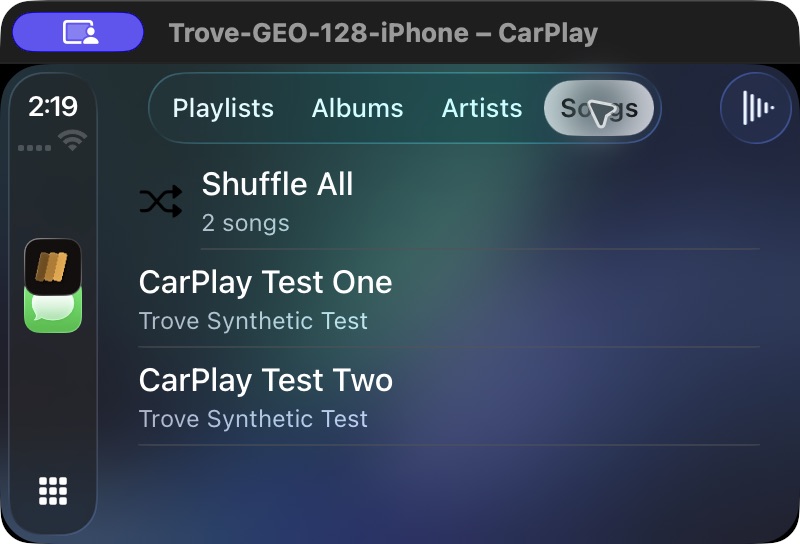
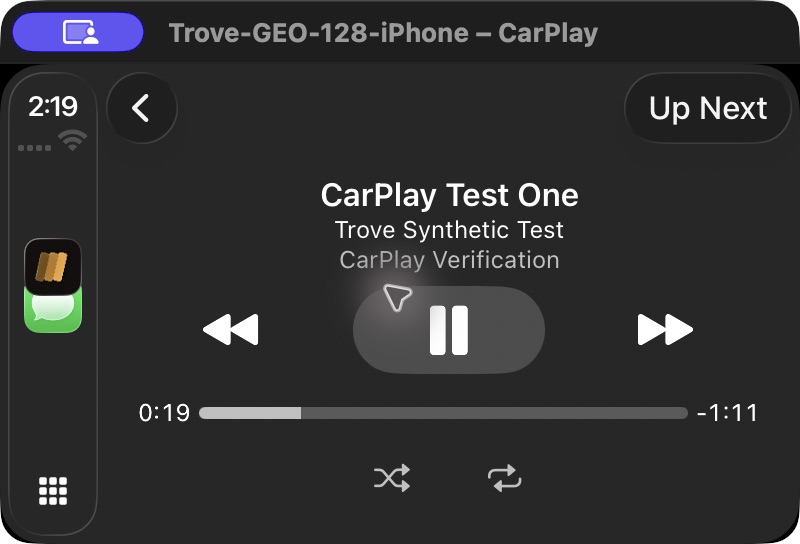
Capturas reales del simulador con la interfaz en inglés y pistas sintéticas. Muestran reproducción en CarPlay desde la biblioteca local, no una descarga del NAS.
Límites de la prueba: las grabaciones solo contienen vídeo; no demuestran una salida audible. Fue una prueba de importación local, no una reproducción independiente del flujo de descarga SMB/WebDAV ni una prueba del binario descargado de la App Store. No se probaron la compatibilidad con un vehículo físico, la ruta de audio USB/Bluetooth, los mandos del volante ni la reproducción en Watch. Los formularios NAS vacíos de Trove 1.6 anteriores siguen siendo ejemplos de configuración, no capturas de conexión correcta.
Se realizó una prueba independiente de transporte WebDAV local en macOS 26.6.2 con un servidor de prueba del repositorio que solo escucha en el mismo ordenador. No era un Synology ni un NAS físico, tampoco una conexión remota ni una prueba de reproducción en iPhone o Trove. El cliente recibió 401 sin autenticación, 207 al listar el directorio autenticado y 200 al descargar un FLAC. Los bytes descargados coincidieron con el original. Tras detener el servidor, una herramienta de audio independiente aún decodificó el archivo local; eso no demuestra la biblioteca sin conexión ni la política de caché de Trove.
Puedes descargar el tono FLAC sintético de prueba para tu propia comprobación. Es un tono generado de 4 segundos a 440 Hz, 44.1 kHz mono, sin música privada ni datos de cuenta. No es una grabación de una sesión de reproducción de Trove. Empieza con volumen bajo. SHA-256: 12c884bd391a9964b242556125098838577254efa0eab5d3a1458b54d1fab64a.
| Paso en Trove para iPhone | Evidencia de esta guía |
|---|---|
| Conectar a un NAS real | El desarrollador informa de SMB en TrueNAS; sin reproducción independiente |
| Explorar su carpeta musical | Sin capturas de cada paso aportadas por separado |
| Reproducir el FLAC desde la fuente | Sin probar en Trove |
| Download to Library / Download All | El desarrollador informa de una descarga completada; no registró el control exacto |
| Confirmar una copia persistente en biblioteca local | El desarrollador informa de reproducción tras desactivar la red y reiniciar la app; sin reproducción independiente |
| Reproducirla con la fuente inaccesible | El desarrollador informa de reproducción y desplazamiento sin errores; solo la configuración SMB descrita |
| Abrir CarPlay / explorar / seleccionar / progreso / pausa y reanudación / siguiente pista | Verificado en el simulador con dos pistas FLAC sintéticas importadas localmente; Up Next comprobado |
| Conservar los archivos locales importados tras reiniciar Trove | Verificado con la transferencia cerrada y las rutas de carga originales inaccesibles; pantalla virtual CarPlay reconectada antes de reproducir |
Para repetir la prueba sin conexión en tu instalación, usa un NAS autorizado y un álbum o la muestra anterior. Anota modelo de iPhone, sistema, versión de Trove, SMB/WebDAV y conexión local/remota. Sigue los pasos existentes, espera la descarga explícita y busca la canción en la biblioteca local. Haz que la fuente sea inaccesible y reproduce desde ahí, sin depender de una canción recién transmitida. Registra cada resultado y error. Mantén esta comprobación del teléfono separada de las pruebas de CarPlay y Watch.