Écouter un NAS sur iPhone sans Plex
Écoutez un NAS sur iPhone sans Plex : connectez Trove Pro en SMB ou WebDAV, parcourez et lisez, puis téléchargez explicitement pour le hors ligne.
Vous pouvez lire la musique d’un Synology ou autre stockage en réseau (NAS) sur iPhone sans installer Plex ni autre serveur multimédia : Trove Pro se connecte directement au partage SMB ou WebDAV. Le NAS doit toujours avoir un partage actif, un compte autorisé en lecture et une adresse joignable. La lecture des fichiers locaux est gratuite dans Trove ; SMB et WebDAV nécessitent Pro en achat unique. Parcourez et écoutez connecté, puis utilisez Télécharger dans la bibliothèque ou Tout télécharger pour le hors ligne. Dans CarPlay, les téléchargements doivent être dans la bibliothèque locale de l’iPhone ; l’écran de la voiture ne parcourt pas le NAS. Voici les étapes et limites.
C’est un choix de connexion, pas la promesse d’un NAS sans configuration ni l’affirmation qu’un serveur multimédia est toujours mal adapté. Si vous préférez les fonctions Plex, gardez-le ; l’accès direct Trove s’adresse à ceux qui n’ont pas besoin d’un autre service musical intermédiaire.
Pourquoi Fichiers ne suffit pas
iOS monte votre NAS sans ajout : Fichiers → menu ••• → Se connecter au serveur → smb://192.168.1.x ou nom du NAS, connectez-vous et les dossiers apparaissent. Touchez une piste pour la lire.
C’est utile, puis beaucoup moins après deux morceaux. Fichiers n’a pas de véritable file, de navigation par album ou artiste ni de lecture sans interruption ; l’arrière-plan est irrégulier avec les gros fichiers, et votre bibliothèque soigneusement taguée devient un dossier de noms. C’est un gestionnaire de fichiers qui dépanne comme lecteur.
Utilisez-le pour vérifier la connexion, pas pour y vivre.
Méthode 1 : écoute rapide en SMB dans Fichiers
- Activez SMB sur le NAS : sur Synology, Panneau de configuration → Services de fichiers → SMB ; QNAP et TrueNAS ont leurs équivalents.
- Sur iPhone : Fichiers → ••• → Se connecter au serveur, puis
smb://et l’IP ou le nom du NAS. - Connectez un compte autorisé à lire le partage musical.
- Trouvez une piste et touchez-la.
Limites : aucune lecture sans interruption entre pistes, certains formats ouvrent un lecteur d’aperçu sommaire et les gros fichiers sans perte peuvent saccader pendant la mise en tampon.
Méthode 2 : un lecteur qui comprend le NAS
Pour davantage qu’un aperçu, utilisez une app connectée au partage. Ajoutez le serveur, parcourez les dossiers et lisez en réseau ; l’indexation des tags distants dépend de l’app et de la configuration. Il faut le service de fichiers et ses autorisations, mais pas un autre serveur musical installé.
Deux protocoles comptent :
- SMB — le même partage que Fichiers. Pas de serveur musical supplémentaire si le NAS sert déjà vos fichiers sur le réseau local, mais un nom de partage exact et un compte autorisé restent nécessaires. Le plus simple chez soi.
- WebDAV — repose sur HTTP(S). Ailleurs, utilisez HTTPS joignable avec certificat fiable ou VPN ; QuickConnect Synology n’est pas un point d’accès WebDAV. Installez WebDAV Server sur Synology. Lisez WebDAV pour la bibliothèque et la liste de connexion Synology avant d’exposer le service.
Exigez les deux protocoles, de vrais formats — FLAC/ALAC au minimum ; voir FLAC sur iPhone —, la lecture sans interruption et un cache pour qu’une panne Wi-Fi ne coupe pas le morceau.
Les lecteurs varient en vues, protocoles, hors ligne et prix. Pour les apps orientées cloud, nos comparaisons Evermusic et Flacbox documentent sources et prix App Store. Vérifiez les fonctions officielles actuelles au lieu de supposer que tout lecteur accède à un NAS.
Trove est notre lecteur SwiftUI Mac, iPhone, iPad et Apple Watch. L’app gratuite lit les fichiers locaux ; Trove Pro en achat unique débloque SMB et WebDAV directs sur Mac et iPhone/iPad. Ajoutez le serveur sur chacun : partager les fichiers NAS ne synchronise pas les bibliothèques locales. Voir configuration Mac + iPhone et limites d’achat ou télécharger Trove sur l’App Store. La Watch lit avec Pro des morceaux transférés hors ligne ; elle ne parcourt ni ne lit le NAS.
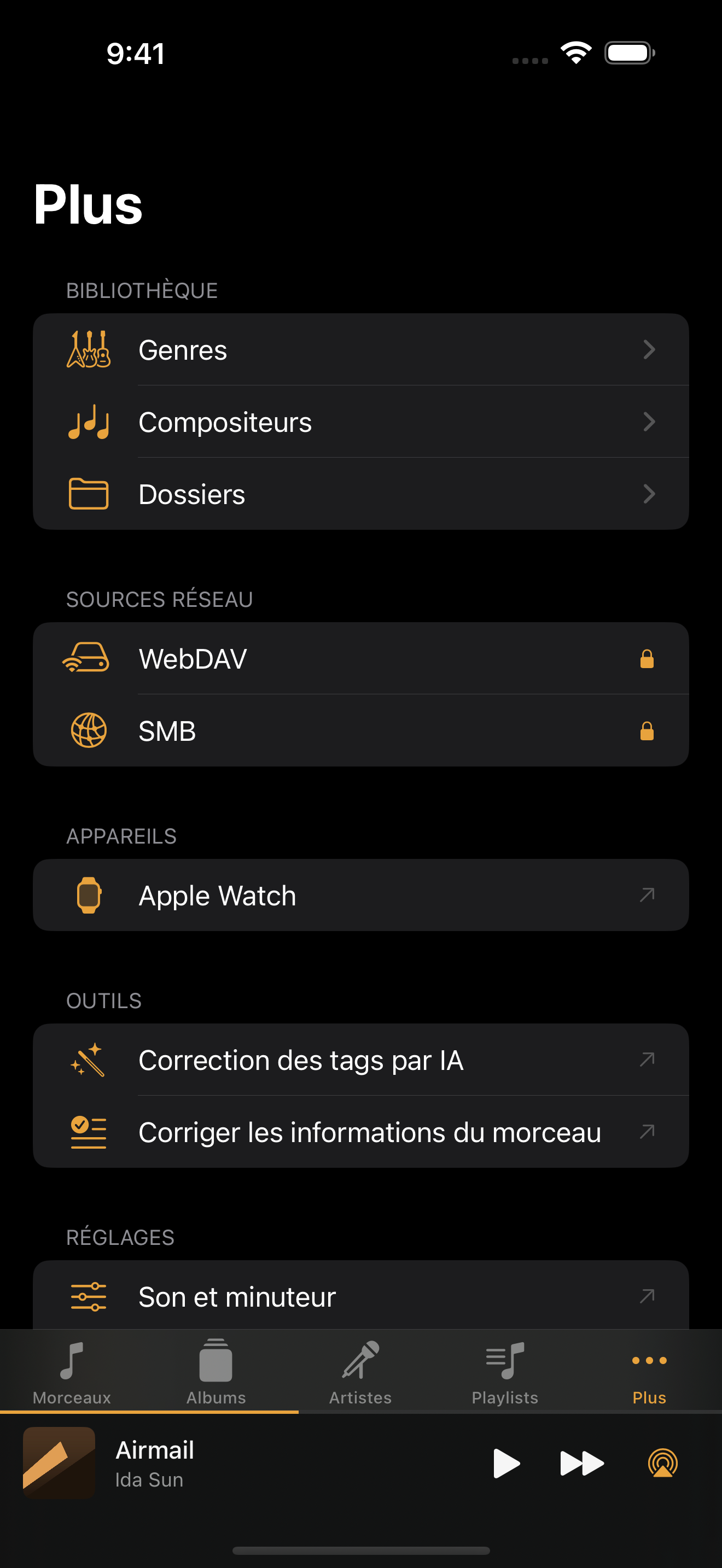
Synology et Trove sur iPhone : SMB à domicile
Ces libellés viennent de l’app iPhone. L’image précédente montre Sources réseau. Les formulaires ci-dessous sont vides, capturés dans Trove 1.6 sur simulateur iPhone ; ils ne montrent pas une connexion NAS réussie et ne prouvent pas la compatibilité d’un serveur précis.
- Dans DSM, ouvrez Panneau de configuration → Services de fichiers → SMB, activez SMB et vérifiez que l’utilisateur lit le dossier partagé musical. Le guide SMB Synology documente service et droits. Gardez l’iPhone sur le même réseau local pour ce premier essai.
- Débloquez Trove Pro si SMB est verrouillé. Ouvrez Plus → Sources réseau → SMB, touchez Ajouter et remplissez Ajouter SMB. Nom est votre libellé ; Adresse (192.168.1.10) reçoit l’hôte ou l’IP sans
smb://; Nom du partage (par ex. Music) est le dossier partagé DSM, pas/volume1/musicni un chemin complet. Saisissez Nom d’utilisateur et Mot de passe — laissez vides seulement pour un accès invité volontaire — puis Enregistrer.
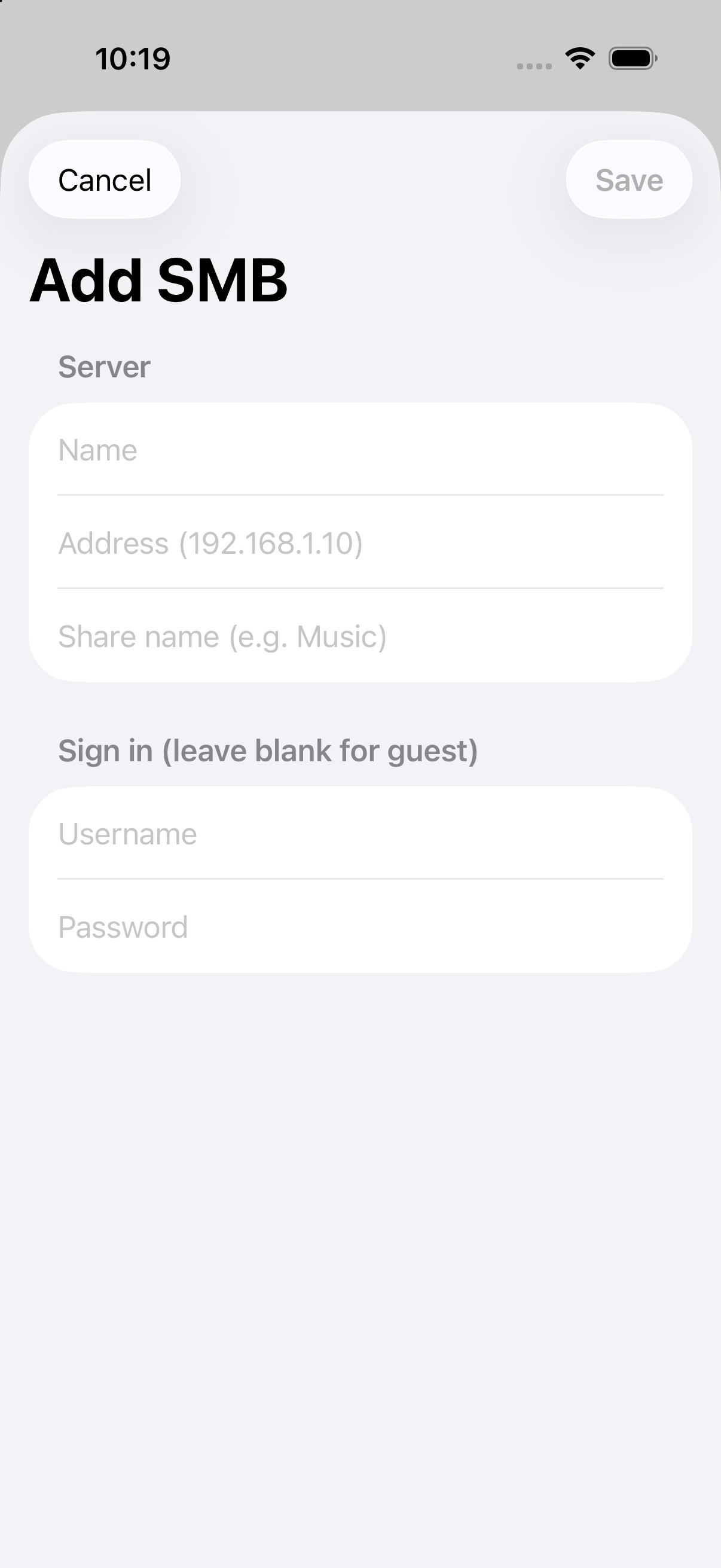 Les formulaires NAS vides sont des exemples historiques de l’interface anglaise ; ils ne montrent pas une connexion testée.
Véritable formulaire avant toute saisie de serveur. Aucune connexion testée n’est montrée.
- Ouvrez le serveur enregistré et le dossier musical, puis touchez un morceau. Le bref téléchargement pour la lecture n’est pas une copie hors ligne : utilisez Télécharger dans la bibliothèque dans le menu contextuel. Dans un dossier, Tout télécharger se trouve dans la barre d’outils. Vérifiez la fin du téléchargement et la présence locale avant de vous déconnecter.
Sur iPad, ces entrées sont dans Sources réseau de la barre latérale, pas dans Plus. Sur Mac, la connexion passe par les menus et réglages du bureau. La fiche et Pro sont communs, mais le NAS s’ajoute sur chaque appareil.
Facultatif : connecter WebDAV Synology
Installez et activez WebDAV Server. Le guide Synology indique 5006 pour HTTPS et 5005 pour HTTP. Préférez un certificat fiable ; n’exposez pas une connexion NAS non chiffrée sur internet.
Dans Trove Pro, ouvrez Plus → Sources réseau → WebDAV → Ajouter. Ajouter WebDAV demande Adresse (https://…), par exemple https://your-nas.example:5006, et Chemin (par ex. /music, facultatif) pour commencer dans un dossier. Entrez utilisateur et mot de passe, puis Tester la connexion et Enregistrer. Autoriser un certificat autosigné est réservé à un serveur fiable, pas à ignorer un avertissement inattendu. Connecté, touchez un morceau ou utilisez Télécharger dans la bibliothèque / Tout télécharger pour une vraie copie hors ligne. QuickConnect n’est pas WebDAV ; utilisez une IP ou un DNS joignable.
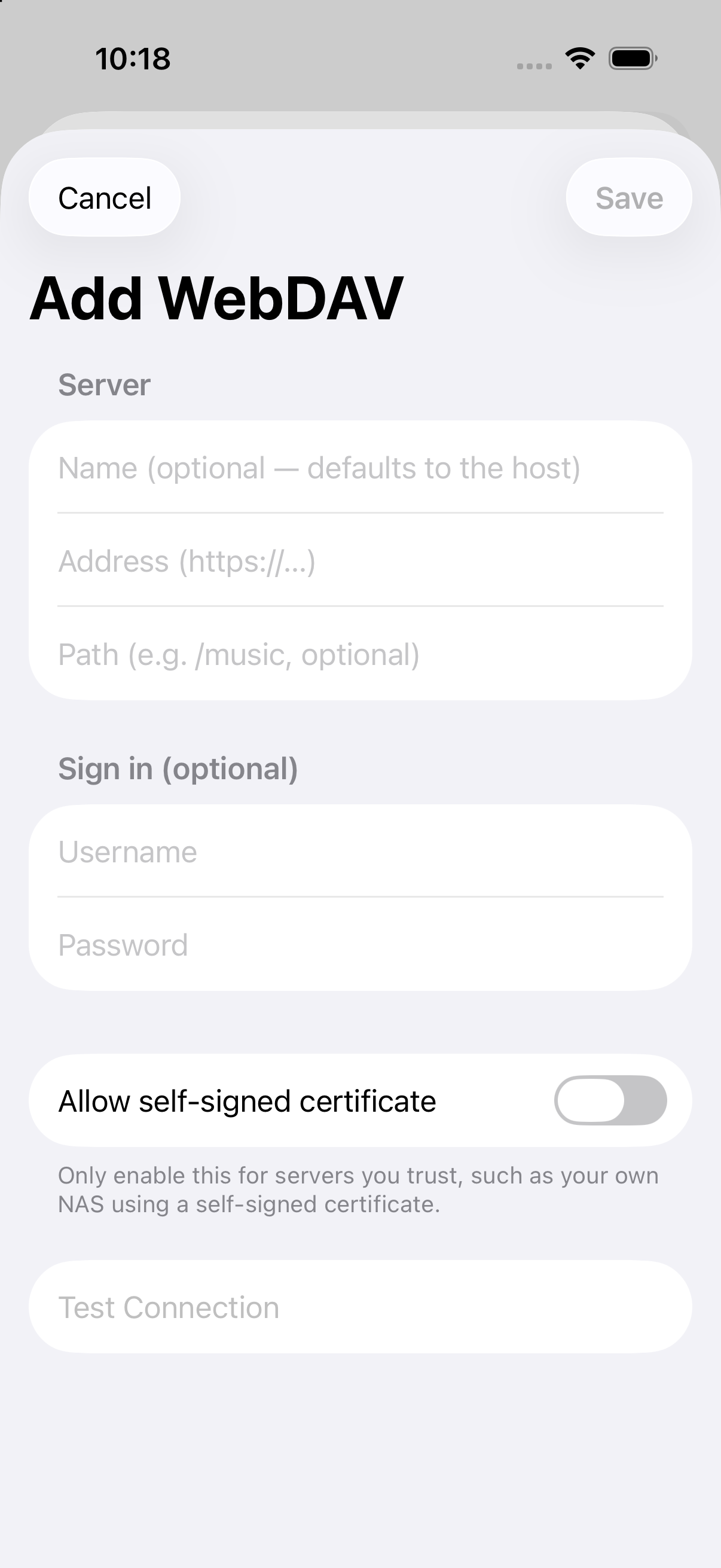 Les formulaires NAS vides sont des exemples historiques de l’interface anglaise ; ils ne montrent pas une connexion testée.
Véritable formulaire vide. Tester la connexion est désactivé ; ce n’est pas un test NAS réussi.
Méthode 3 : copier plutôt que lire en réseau
Si la bibliothèque ou vos favoris tiennent sur le téléphone, copier puis lire localement est fiable en métro ou avion. Télécharger dans la bibliothèque crée une copie explicite du NAS connecté ; Wi-Fi et Fichiers sont des solutions gratuites pour vos fichiers déjà disponibles. Le coût est de sélectionner et gérer ce qui se trouve sur le téléphone. Un préchargement temporaire n’est pas une bibliothèque hors ligne.
Ce qui a changé pour les bibliothèques NAS en version 1.9
Trove 1.9 est disponible sur les App Store iOS et Mac américains, vérifiés le 20 octobre 2026 ; les deux historiques indiquent le 17 octobre. Avec Pro, la version 1.9 améliore la reprise après une déconnexion SMB temporaire et corrige des problèmes de délai d’attente et de libération des ressources de connexion. Sur iPhone/iPad, l’analyse peut enregistrer un point de reprise en arrière-plan et continuer au retour. Cela ne promet ni analyse permanente en arrière-plan ni correction des permissions serveur.
Pour WebDAV, elle ajoute l’indexation explicite des dossiers et la recherche récursive. L’indexation affiche les pistes distantes dans la bibliothèque tant que vous êtes connecté à la source, sans copie hors ligne. Lisez les étapes et la différence avec télécharger. Google Drive et MEGA ne sont pas inclus dans la version 1.9. La sélection Google Drive et la lecture MEGA sont sorties dans 2.0 avec Pro. Une vérification séparée des historiques des App Store américains iOS et Mac le 27 octobre 2026 confirme 2.2 sur les deux plateformes. Drive utilise un sélecteur explicite de fichiers, sans parcourir tout le disque. Trove ne se connecte toujours pas directement à Dropbox, OneDrive, Box, Yandex ou FTP et ne fournit pas de stockage cloud.
S’ajoutent gratuitement recherche en sous-dossiers locaux, tri des favoris, copie sûre des chemins et préréglages de hauteur. Voir les changements publiés de la version 1.9 et les limites par plateforme. Les étapes CarPlay et Watch suivantes restent nécessaires.
CarPlay hors ligne : télécharger d’abord
Pour un trajet CarPlay hors ligne, enregistrez la musique sur l’iPhone avant de partir. L’interface CarPlay de Trove est gratuite et présente Playlists, Albums, Artists et Songs (listes, albums, artistes et morceaux) de la bibliothèque du téléphone. Elle ne parcourt pas le partage NAS et ne gère pas ses connexions. Un morceau distant indexé ne prouve pas que son audio est enregistré localement.
- Connectez-vous depuis le téléphone. Lorsque la source est accessible, ouvrez sa connexion SMB ou WebDAV dans Trove Pro avec les champs décrits plus haut. Pouvoir parcourir la source ne télécharge pas automatiquement la bibliothèque.
- Téléchargez explicitement. Appuyez longuement sur un morceau et choisissez Download to Library (télécharger dans la bibliothèque), ou Download All (tout télécharger) pour les fichiers du dossier courant. Cela ne promet ni le téléchargement de tous les sous-dossiers ni leur synchronisation. Un fichier récupéré temporairement pour la lecture réseau n’est pas une copie locale permanente.
- Confirmez la copie locale. Attendez la fin du téléchargement, puis retrouvez le morceau dans la bibliothèque locale de l’iPhone. Sa seule présence dans le navigateur ou l’index distant ne suffit pas. Avant de partir, essayez un morceau téléchargé avec la source inaccessible ; choisissez-en un que vous ne venez pas de lire en réseau pour écarter un cache récent.
- Ouvrez Trove dans CarPlay. Véhicule stationné, connectez l’iPhone au système CarPlay et ouvrez Trove sur l’écran de la voiture. Choisissez Songs pour les morceaux individuels, ou parcourez Albums, Artists ou Playlists. Ce sont des listes de la bibliothèque, pas des dossiers du NAS. Si les morceaux téléchargés n’apparaissent pas, consultez Songs et vérifiez d’abord leur copie locale sur l’iPhone.
- Choisissez un morceau et vérifiez Now Playing. La sélection d’un morceau ouvre Now Playing (lecture en cours). Avant de partir, vérifiez le titre, l’avancement de la lecture ainsi que la pause et la reprise. Utilisez suivant/précédent lorsque la file contient d’autres morceaux ; Up Next affiche ceux qui restent.
- Conservez la connexion avec la voiture. Avec CarPlay sans fil, gardez la connexion Wi-Fi/Bluetooth nécessaire. Rendre le NAS domestique inaccessible ne signifie pas déconnecter la voiture. Le routage audio et la compatibilité dépendent de l’installation réelle.
Si le morceau manque ou ne se lit pas hors ligne : gardez la source accessible et vérifiez que le téléchargement explicite s’est terminé sans erreur. Cherchez dans la bibliothèque locale, pas seulement dans les résultats distants indexés, puis relancez le téléchargement si nécessaire. Un téléchargement incomplet, une entrée uniquement distante ou un cache récent ne confirment pas un fichier hors ligne. Pour un échec de connexion, suivez les vérifications de la source ci-dessous ; télécharger ne répare pas un serveur inaccessible.
L’importation via Fichiers ou le transfert Wi-Fi gratuit est une autre possibilité sans source Pro. Consultez le guide d’importation du premier morceau ou la configuration Mac + iPhone. Les bibliothèques Mac et iPhone restent indépendantes ; partager Pro ne copie pas l’audio entre elles.
Apple Watch hors ligne : transférer avant de courir sans téléphone
La Watch est une destination hors ligne distincte, pas un petit navigateur NAS. Elle n’accède pas au NAS et Pro ne copie pas automatiquement la bibliothèque iPhone.
- Placez d’abord les morceaux dans la bibliothèque locale de l’iPhone. Pour le NAS, connectez avec Trove Pro, utilisez Télécharger dans la bibliothèque ou Tout télécharger et attendez. Fichiers et Wi-Fi ajoutent du local sans NAS ; l’envoi Watch nécessite toujours Pro.
- Jumelez la Watch et installez Trove. Sur iPhone, ouvrez Plus → Apple Watch, choisissez Ajouter des morceaux, sélectionnez le local et Envoyer. Ou maintenez un morceau appuyé et choisissez Envoyer à la montre. Les deux méthodes nécessitent Pro.
- Vérifiez la file, puis la présence dans Sur votre montre avant de laisser l’iPhone. Un fichier en attente n’est pas encore une copie sur Watch ; le délai dépend de la disponibilité des appareils. Ouvrez Trove sur Watch et testez une piste transférée sans iPhone.
Pour CarPlay hors ligne, l’audio téléchargé reste sur l’iPhone. La Watch nécessite un transfert explicite et conserve ses propres copies. Aucun écran ne gère le partage NAS.
Pour les prérequis, la confirmation et le dépannage, consultez le guide complet de musique hors ligne sur Apple Watch.
Vérifier le NAS avant d’accuser l’app
- Activez le protocole : SMB ou paquet WebDAV ; Synology utilise 5005/HTTP et 5006/HTTPS par défaut.
- Utilisez HTTPS avec WebDAV hors du réseau local.
- Créez un compte en lecture seule : écouter n’exige pas d’écrire dans vos archives.
- Vérifiez nom et chemin : SMB demande le dossier partagé DSM, WebDAV un chemin facultatif. Ne mettez pas
/volume1/musicdans Nom du partage. - Testez une piste sans perte sur votre vrai Wi-Fi avant une grosse indexation. En réseau mobile, vérifiez le cache et le forfait avant la haute résolution.
Si Trove affiche Impossible de charger, vérifiez liaison, nom exact et droits, puis Réessayer. Pour WebDAV, utilisez Tester la connexion et lisez l’erreur. La liste Synology couvre service, port 5006, autorisations, DNS/NAT loopback et certificats. QuickConnect n’est pas une adresse WebDAV. Ne « réparez » pas en retirant HTTPS ou en ouvrant largement le NAS : utilisez un point fiable bien configuré ou un VPN.
Trove 1.6 améliore l’indexation SMB après un fichier refusé : elle continue et permet de réessayer. Cela ne change ni permissions ni partage inaccessible ; gardez ces vérifications.
Questions sur le NAS sur iPhone
L’iPhone lit-il le FLAC d’un NAS nativement ? Le système décode et Fichiers lit au toucher, mais une bibliothèque musicale demande une app. Voir FLAC sur iPhone.
WebDAV ou SMB ? Chez soi, SMB, généralement déjà actif. À distance, WebDAV en HTTPS est plus simple et compatible avec les pare-feu.
Cela fonctionne-t-il en réseau mobile ? Techniquement oui, via WebDAV ou VPN. En pratique, il faut un cache efficace et un forfait supportant les débits sans perte.
Faut-il Plex ou un serveur multimédia ? Pas pour SMB/WebDAV dans Trove. Le NAS doit servir les fichiers, autoriser la lecture et être joignable. Plex et les autres proposent d’autres fonctions de bibliothèque et d’accès distant ; choisissez-les si nécessaire. L’accès direct évite un service en plus, mais ne configure pas votre NAS ou réseau.
Et sur iPad ou CarPlay ? Sur iPad oui : Fichiers et les lecteurs WebDAV/SMB fonctionnent pareil, avec un écran plus agréable. CarPlay dépend du lecteur ; l’astuce Fichiers ne passe pas dans la voiture. Vérifiez aussi s’il montre le partage ou seulement les téléchargements. Trove propose CarPlay gratuitement depuis la version 1.2. Les morceaux explicitement téléchargés du NAS peuvent apparaître dans les listes, albums, artistes et morceaux ; gérez la source sur le téléphone et confirmez les copies locales pour le hors ligne.
Quel format sur le NAS ? Celui que vous avez : c’est l’intérêt d’un lecteur compétent. FLAC est le dénominateur commun des collections extraites. Voir FLAC sur iPhone et FLAC ou ALAC pour vos futures extractions.
Guides et outils associés : WebDAV pour iPhone et Mac, le protocole en détail · Alternatives à Swinsian · Gratuits dans le navigateur : Album Art Finder · LRC Maker
Preuves et vérification hors ligne reproductible
Vérification rapportée par le développeur, 27 octobre 2026 : le développeur de Trove rapporte avoir pu lire des morceaux et se déplacer dans leur lecture après les avoir téléchargés, désactivé le réseau et rouvert Trove : iPhone 15 Pro, iOS 27.0.1, Trove 2.1, TrueNAS sur un ordinateur x86 assemblé par ses soins, via SMB. Il s’agit d’un témoignage écrit, sans enregistrement ni journaux d’origine fournis pour ce guide. Il n’a pas été reproduit de manière indépendante et ne démontre pas la compatibilité avec WebDAV, tous les formats ou CarPlay.
Test sur simulateur CarPlay, 27 octobre 2026 : nous avons testé une compilation du code de Trove 2.1 (build 202610231046) sur un seul simulateur d’iPhone 16 Pro sous iOS 26.5, avec le Simulator classique de Xcode 26.6. Nous avons importé deux pistes FLAC synthétiques de 90 secondes via la fonction gratuite Wi-Fi Transfer. Les entrées Playlists, Albums, Artists et Songs se sont ouvertes ; Playlists affichait une liste Favorites vide. La sélection d’un morceau a ouvert Now Playing avec le bon titre. La progression avançait, restait fixe pendant la pause, reprenait ensuite et revenait au début lorsque Suivant lançait le second morceau. Up Next affichait ce second morceau avant le changement.
Après avoir fermé le service de transfert et déplacé les fichiers d’origine hors des chemins utilisés pour l’envoi, nous avons redémarré Trove : les deux copies locales étaient toujours présentes et ont de nouveau été lues dans CarPlay. Il a fallu déconnecter puis reconnecter l’écran virtuel CarPlay après l’arrêt et la relance forcés de l’app ; la récupération sans reconnexion n’a pas été vérifiée.
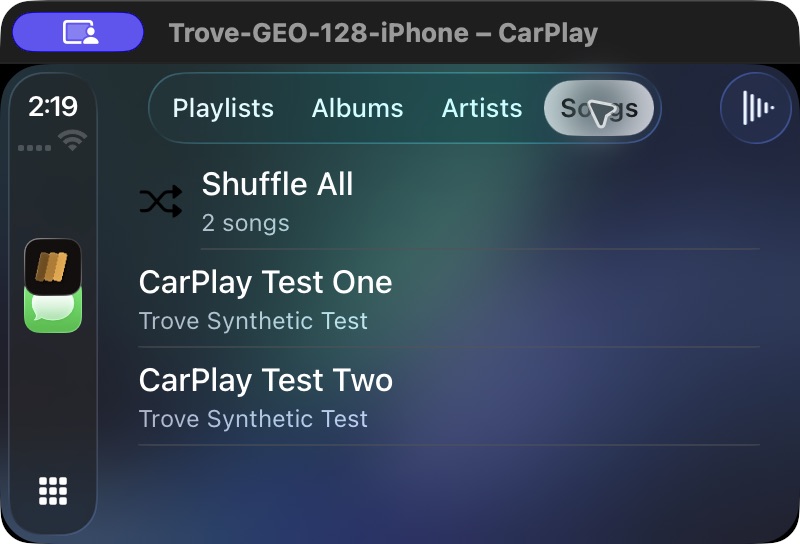
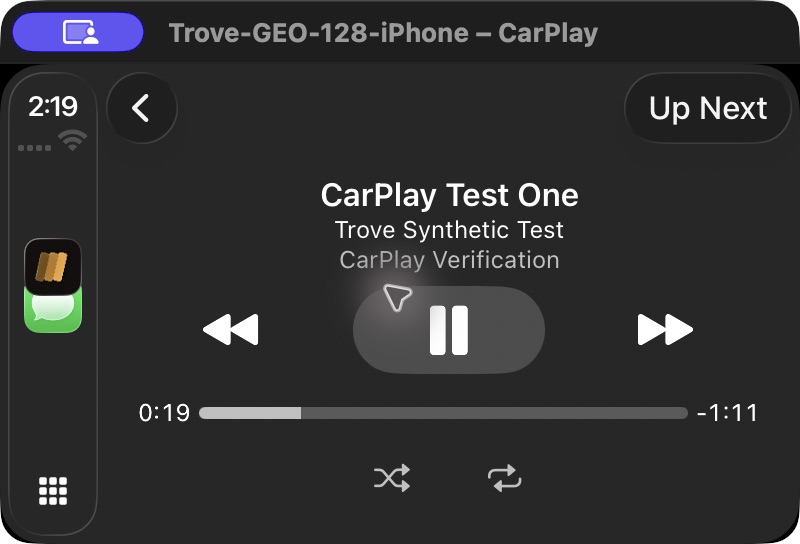
Véritables captures du simulateur avec l’interface en anglais et des pistes synthétiques. Elles montrent la lecture CarPlay depuis la bibliothèque locale, pas un téléchargement depuis le NAS.
Limites de ce test : les enregistrements ne contiennent que de la vidéo ; ils ne prouvent pas une sortie audio audible. Il s’agissait d’un test d’importation locale, pas d’une reproduction indépendante du parcours de téléchargement SMB/WebDAV ni d’un test du binaire téléchargé sur l’App Store. La compatibilité avec un véhicule physique, le routage audio USB/Bluetooth, les commandes au volant et la lecture Watch n’ont pas été testés. Les formulaires NAS vides de Trove 1.6 ci-dessus restent des exemples de configuration, pas des captures de connexion réussie.
Un contrôle séparé du transport WebDAV local a été exécuté sous macOS 26.6.2 avec un serveur de test du dépôt écoutant uniquement sur le même ordinateur. Ce n’était ni un Synology ni un NAS physique, ni une connexion distante, ni un test de lecture iPhone ou Trove. Le client a reçu 401 sans authentification, 207 pour le répertoire authentifié et 200 pour le téléchargement FLAC. Les octets téléchargés correspondaient à l’original. Une fois le serveur arrêté, un outil audio indépendant décodait encore le fichier local ; cela ne démontre ni la bibliothèque hors ligne ni la politique de cache de Trove.
Téléchargez le signal FLAC synthétique de test pour votre propre vérification. Ce signal généré dure 4 secondes à 440 Hz, 44.1 kHz mono, sans musique privée ni données de compte. Ce n’est pas un enregistrement d’une lecture dans Trove. Commencez à faible volume. SHA-256 : 12c884bd391a9964b242556125098838577254efa0eab5d3a1458b54d1fab64a.
| Étape dans Trove sur iPhone | Preuve pour ce guide |
|---|---|
| Connexion à un vrai NAS | Le développeur rapporte une connexion SMB à TrueNAS ; sans reproduction indépendante |
| Parcours du dossier musical | Aucune capture distincte de chaque étape fournie |
| Lecture du FLAC depuis la source | Non testé dans Trove |
| Download to Library / Download All | Le développeur rapporte un téléchargement terminé ; commande exacte non consignée |
| Confirmation d’une copie locale persistante | Le développeur rapporte une lecture après désactivation du réseau et redémarrage de l’app ; sans reproduction indépendante |
| Lecture avec la source inaccessible | Le développeur rapporte lecture et déplacement dans le morceau sans erreur ; configuration SMB décrite uniquement |
| Ouvrir CarPlay / parcourir / sélectionner / progression / pause et reprise / morceau suivant | Vérifié sur simulateur avec deux pistes FLAC synthétiques importées localement ; Up Next contrôlé |
| Conserver les fichiers locaux importés après le redémarrage de Trove | Vérifié avec le transfert fermé et les chemins d’envoi d’origine indisponibles ; écran virtuel CarPlay reconnecté avant la lecture |
Pour répéter la vérification hors ligne sur votre installation, utilisez un NAS autorisé et un album ou l’extrait ci-dessus. Notez le modèle d’iPhone, le système, la version de Trove, SMB/WebDAV et la connexion locale/distante. Suivez les étapes existantes, attendez le téléchargement explicite et retrouvez le titre dans la bibliothèque locale. Rendez la source inaccessible et lancez la lecture à cet endroit, sans vous fier à un titre récemment diffusé. Notez chaque résultat et erreur. Séparez cette vérification sur le téléphone des tests CarPlay et Watch.