Lecteur WebDAV pour iPhone et Mac
Lisez la musique de votre NAS ou serveur sur iPhone ou Mac en WebDAV, sans envoi au cloud ni abonnement. Les critères pour choisir un lecteur.
Un lecteur WebDAV se connecte directement à votre NAS ou serveur et lit ses fichiers sur iPhone ou Mac, sans envoyer la bibliothèque dans un cloud tiers, payer chaque mois ou réencoder. Si votre collection se trouve sur Synology, TrueNAS, Nextcloud ou un autre serveur WebDAV, c’est une manière simple d’emporter des milliers d’albums tandis que les fichiers restent sur votre matériel.
Pourquoi WebDAV plutôt que la synchronisation ?
Une grande bibliothèque ne tient pas sur un téléphone. Les extractions sans perte occupent 20 à 40 Mo par piste et 500 albums FLAC dépassent facilement 150 Go. Synchroniser une sélection exige de gérer sans cesse le contenu local ; tout envoyer au cloud signifie confier la collection à un tiers et généralement payer indéfiniment.
WebDAV donne accès aux fichiers du serveur en HTTPS lorsqu’il est joignable. Vous lisez ce que vous touchez. Pour un hors ligne fiable, téléchargez explicitement une copie : le préchargement temporaire n’est pas une copie hors ligne. Ailleurs, utilisez un accès HTTPS fiable bien configuré ou un VPN.
Ce qui compte dans un lecteur WebDAV
Après avoir beaucoup testé cet usage en développant le nôtre, voici ce qui distingue l’utile du frustrant :
- Des formats au-delà du MP3. Une bibliothèque NAS contient probablement FLAC ou ALAC, voire APE, OGG ou DSD. Le lecteur doit les décoder nativement sans échec ni transcodage.
- De vraies métadonnées. Tags, pochettes et paroles doivent être lus dans les fichiers et organisés en albums et artistes, pas seulement en dossiers.
- La lecture sans interruption. Concerts et classique perdent leur continuité sans elle.
- Des téléchargements explicites. Avion et métro existent. Vérifiez l’enregistrement de fichiers choisis dans la bibliothèque locale, pas seulement le tampon de la piste actuelle.
- Une app native, pas une vue web. Batterie, arrière-plan, AirPlay, écran verrouillé et Siri fonctionnent bien dans une véritable app native.
Configuration courte
- Activez WebDAV sur le serveur. Sur Synology, installez WebDAV Server et HTTPS, port 5006 par défaut. Sur Nextcloud, il est déjà actif : l’URL des fichiers est le point d’accès. QNAP et TrueNAS incluent aussi WebDAV dans leurs panneaux.
- Ajoutez le serveur au lecteur. Saisissez URL, utilisateur et mot de passe. Un bon lecteur valide la connexion et affiche immédiatement les dossiers.
- Parcourez et écoutez. Les pistes arrivent à la demande. Dans Trove Pro, utilisez Télécharger dans la bibliothèque pour un morceau ou Tout télécharger dans un dossier et vérifiez les copies locales avant de vous déconnecter. Le guide Synology NAS montre les vraies commandes iPhone.
WebDAV ou serveur musical : Plex et Navidrome
Autre voie : installer Plex, Jellyfin ou Navidrome sur le NAS et utiliser son client. Ils ajoutent ce que WebDAV ne fait pas — transcodage serveur, utilisateurs partagés, historique — mais aussi un service à installer, mettre à jour et sécuriser ; la lecture dépend de son fonctionnement.
WebDAV est l’option minimaliste : fichiers dans des dossiers ordinaires, serveur qui fournit des octets et toute l’intelligence — tags, pochettes, playlists, paroles — dans le lecteur de votre appareil. S’il s’en charge bien, beaucoup de bibliothèques personnelles n’ont pas besoin d’un autre serveur. C’est le pari de Trove.
La place de Trove
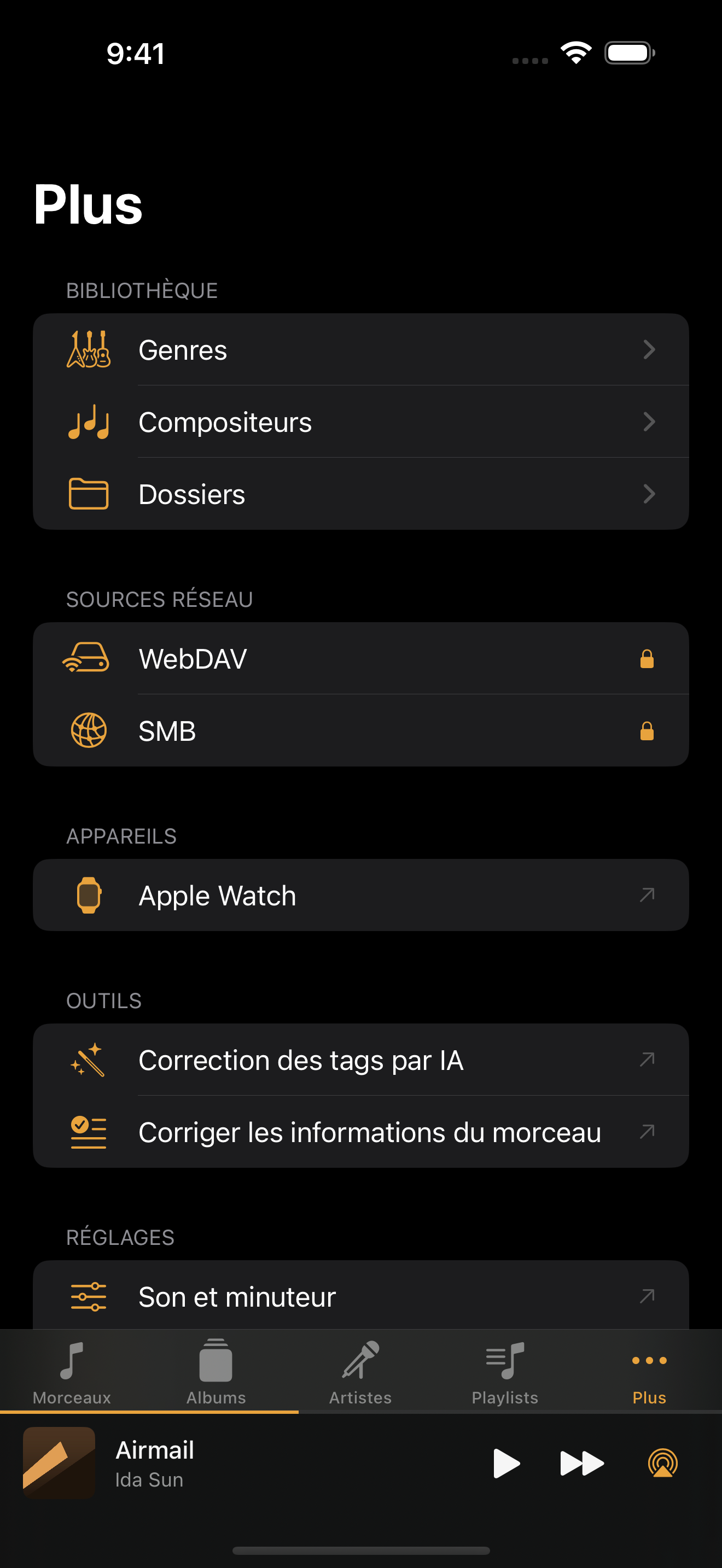
Nous avons créé Trove Player pour cet usage sur Apple. Mac, iPhone et iPad lisent FLAC, ALAC, APE, DSD et d’autres formats. WebDAV et SMB nécessitent Trove Pro, en achat unique ; la lecture des fichiers locaux, la lecture sans interruption, l’égaliseur à 10 bandes et l’affichage des paroles synchronisées sont gratuits. L’écriture des tags nécessite aussi Pro. La Watch lit les morceaux transférés hors ligne ; elle ne permet ni de parcourir le NAS ni d’y lire directement de la musique. L’envoi à la montre nécessite Pro.
Depuis septembre 2026, Trove est sur l’App Store pour Mac sous macOS 14+, iPhone/iPad sous iOS 17+ et Apple Watch sous watchOS 10+, depuis une fiche universelle, sans achats séparés. Ajoutez WebDAV sur chaque Mac et iPhone/iPad pour les mêmes fichiers ; les bibliothèques locales ne se synchronisent pas automatiquement. Mac possède un mini-lecteur et les touches multimédias ; les paroles flottantes sont Pro. Téléchargement gratuit.
Les quatre problèmes habituels
Presque tout « WebDAV ne se connecte pas » se résume à ceci, approximativement dans cet ordre :
- L’URL n’est pas celle attendue. Le point d’accès est rarement l’interface web. Synology répond sur son port 5006, pas celui de DSM ; Nextcloud utilise
remote.php/dav/files/<username>/, pas la page de connexion. Coller l’adresse du navigateur produit une erreur trompeuse. - Un certificat autosigné. Le certificat du NAS peut suffire dans un navigateur permettant de passer l’avertissement, mais un lecteur n’a pas de bouton « continuer quand même ». Utilisez un vrai certificat — Let's Encrypt via le panneau est généralement simple — ou gardez SMB uniquement sur le réseau local.
- Le port n’est pas accessible depuis votre emplacement. L’accès à WebDAV depuis Internet nécessite une redirection de port ou un VPN. Beaucoup concluent alors, à raison, que Tailscale ou WireGuard expose moins qu’un port ouvert au monde.
- L’encodage des noms. Accents, japonais ou cyrillique fonctionnent parfois dans le navigateur et pas le lecteur, ou inversement. Si un seul album échoue, examinez ses noms avant d’accuser le protocole.
Trove 1.6 améliore l’indexation SMB après un fichier refusé : elle continue et permet de réessayer. C’est un changement SMB, qui ne modifie ni URL ni certificat WebDAV et ne corrige pas les permissions tout seul.
Que garder en local ou lire en réseau ?
Ce n’est pas tout ou rien ; un mélange est souvent utile :
- Lisez en réseau les albums écoutés quelques fois par an, coffrets et contenus qui ne tiendraient pas sur le téléphone. C’est là que cette approche prend son sens.
- Téléchargez explicitement ce qui a une échéance : playlist de trajet ou album pour un vol. Dans Trove Pro, utilisez Télécharger dans la bibliothèque ou Tout télécharger et vérifiez la copie ; le préchargement ne suffit pas. Faites-le en Wi-Fi la veille.
- Gardez sur l’appareil ce qui doit fonctionner sans aucun réseau. Pour la Watch, transférez avec Pro avant de partir sans téléphone ; elle ne se connecte pas à WebDAV.
Un FLAC 16 bits consomme environ 0,4 Go par heure. Une heure dans chaque sens, cinq jours par semaine, représente environ 4 Go hebdomadaires en réseau mobile si tout est lu en ligne, presque zéro si vous téléchargez la veille.
Bibliothèque Trove 1.9 : indexer n’est pas télécharger
Trove 1.9 est disponible sur les App Store iOS et Mac américains, vérifiés le 20 octobre 2026. Les deux historiques indiquent une sortie le 17 octobre. Ce fonctionnement est disponible en version 1.9.
Dans 1.9, Ajouter à la bibliothèque indexe explicitement un dossier WebDAV pour afficher ses morceaux avec les autres. L’audio reste sur le serveur et nécessite une connexion. Il faut Trove Pro ; recherche locale, tri des favoris et préréglages de hauteur sont gratuits.
- Connectez WebDAV et ouvrez le dossier à indexer.
- Choisissez Ajouter à la bibliothèque, attendez puis Afficher dans la bibliothèque pour parcourir les pistes.
- Utilisez Actualiser la bibliothèque après des changements sur le serveur. C’est manuel, pas une synchronisation automatique bidirectionnelle.
- Pour le hors ligne, utilisez aussi Télécharger dans la bibliothèque ou Tout télécharger et vérifiez les copies avant de quitter le réseau. Index et préchargement ne sont pas des copies hors ligne.
La mise à jour ajoute aussi recherche dans les dossiers locaux et sous-dossiers, recherche WebDAV récursive et reprise SMB après des déconnexions temporaires. Sur iPhone/iPad, SMB garde un point de reprise en arrière-plan et peut continuer au retour ; cela ne promet pas d’analyse ininterrompue en arrière-plan. Autorisations et réseau restent importants. Google Drive et MEGA ne font pas partie de 1.9. La sélection de fichiers Google Drive et la lecture MEGA sont sorties dans 2.0 avec Trove Pro ; une vérification séparée des App Store américains iOS et Mac le 27 octobre 2026 confirme 2.2 sur les deux plateformes. Drive utilise un sélecteur explicite, sans parcourir tous les dossiers du compte. Trove ne se connecte toujours pas directement à Dropbox, OneDrive, Box, Yandex ou FTP et ne fournit pas de stockage cloud.
Voir tous les changements publiés de la version 1.9 pour favoris, chemins sûrs, hauteur et changements iOS de recherche et d’interruptions audio.
Questions fréquentes
Cela consomme-t-il beaucoup de données ? Un FLAC 16 bits utilise environ 700–1000 kbps, soit 0,4 Go par heure. Les téléchargements préalables en Wi-Fi évitent cette consommation mobile.
Peut-on exposer WebDAV sur internet en sécurité ? Avec HTTPS et un mot de passe fort, il est aussi sûr que tout service web authentifié. Beaucoup préfèrent limiter le serveur au réseau local et utiliser Tailscale ou WireGuard.
WebDAV ou SMB ? SMB convient en local ; WebDAV traverse mieux internet grâce à HTTPS. Un lecteur avec les deux, comme Trove, permet SMB chez soi et WebDAV ailleurs.
Le même serveur sur Mac et iPhone ? Oui. Ajoutez l’URL séparément dans Trove Pro sur Mac et iPhone/iPad ; ils peuvent parcourir les mêmes fichiers du serveur tant que la connexion est active. Bibliothèques locales et téléchargements ne se synchronisent pas automatiquement. La Watch lit les transferts hors ligne et n’ajoute pas WebDAV.
Et les espaces cloud ? Certains : Nextcloud, ownCloud, Koofr, Box et d’autres compatibles WebDAV natif. Vérifiez avant d’y confier la bibliothèque : les grands clouds grand public ne le proposent généralement pas ; le NAS reste donc fiable.
Tags et pochettes viennent-ils du serveur ? Des fichiers. WebDAV sert des octets, sans base de métadonnées ni API de pochettes ; tout est lu dans l’audio. Soigner les tags compte donc davantage qu’avec un serveur musical, et les modifier puis les écrire dans le fichier fait gagner du temps.
Guides et outils associés : Musique NAS sur iPhone, les étapes avec SMB · FLAC sur iPhone · FLAC ou ALAC · Gratuits dans le navigateur : Album Art Finder · LRC Maker