FLAC gratuit sur CarPlay, sans abonnement
Écoutez vos FLAC locaux sur CarPlay gratuitement avec Trove. Importez sur iPhone, vérifiez la copie hors ligne, puis choisissez votre musique en voiture.
Trove lit vos fichiers FLAC locaux sur CarPlay gratuitement, sans abonnement ni compte Trove. Importez les fichiers sur l’iPhone, vérifiez qu’ils se lisent depuis la bibliothèque locale, puis ouvrez Trove sur l’écran de la voiture. Pro n’est nécessaire ni pour la lecture locale, ni pour l’importation depuis Fichiers, le Transfert Wi-Fi ou CarPlay. Vous apportez la musique ; Trove ne fournit pas de catalogue de streaming.
CarPlay affiche la bibliothèque de l’iPhone, pas un navigateur NAS en direct. Si vos morceaux sont sur un NAS, utilisez Trove Pro pour les télécharger sur le téléphone avant le trajet. Un index distant ou un cache temporaire de streaming n’est pas une copie hors ligne.
1. Importez vos fichiers FLAC sur l’iPhone
Choisissez la méthode adaptée à l’emplacement de votre musique :
- Fichiers, gratuit : enregistrez l’audio dans l’app Fichiers de l’iPhone. Dans une bibliothèque Trove vide, touchez Ouvrir des fichiers et sélectionnez le fichier. Attendez la fin du téléchargement des fichiers iCloud Drive. Le guide du premier morceau FLAC détaille cette méthode.
- Ordinateur en Wi-Fi, gratuit : connectez l’iPhone et l’ordinateur au même réseau Wi-Fi. Ouvrez Transfert Wi-Fi dans Trove, gardez cet écran ouvert, puis ouvrez l’adresse locale indiquée dans le navigateur de l’ordinateur et envoyez l’audio. De retour dans Trove, touchez Importer les fichiers reçus et attendez le résultat. Un envoi réussi ne suffit pas à ajouter les morceaux à la bibliothèque.
- NAS en SMB ou WebDAV, Pro : connectez le partage sur le téléphone, appuyez longuement sur un morceau et choisissez Télécharger dans la bibliothèque, ou utilisez Tout télécharger pour les fichiers compatibles du dossier actuel. Cela ne promet pas le téléchargement récursif des dossiers. Suivez les étapes de téléchargement depuis un NAS.
Besoin d’un fichier pour un essai rapide ? Téléchargez le son de test FLAC synthétique de quatre secondes. Il s’agit d’un son généré, pas d’un morceau commercial ; cherchez Trove offline test tone après l’importation.
2. Vérifiez la copie locale avant de connecter la voiture
Ouvrez Morceaux sur l’iPhone et retrouvez le fichier importé. Pour un morceau du NAS, vérifiez que vous lisez la copie locale téléchargée, pas l’entrée distante. Déconnectez le réseau de la source et relancez la lecture ; vérifiez aussi le déplacement dans le morceau. Faites-le avant de connecter CarPlay sans fil, qui a besoin de sa propre connexion Wi-Fi/Bluetooth.
Avec Google Drive, un morceau sélectionné ou de l’audio en cache ne garantit pas une bibliothèque hors ligne. Exportez l’audio avec la fonction prise en charge par votre fournisseur, importez-le depuis Fichiers et répétez la vérification locale. Le guide Google Drive explique les limites du cache.
3. Ouvrez Trove dans CarPlay
Une fois garé en sécurité, connectez l’iPhone avec la méthode CarPlay filaire ou sans fil prise en charge par votre voiture. Suivez les instructions de configuration CarPlay d’Apple si nécessaire. Gardez la connexion sans fil à la voiture active même si votre NAS domestique est inaccessible.
Ouvrez Trove sur l’écran de la voiture. Choisissez Playlists, Albums, Artistes ou Morceaux, puis un titre. Ce sont des listes de la bibliothèque, pas des dossiers du NAS. Les grandes listes d’albums, d’artistes et de morceaux sont réparties en pages alphabétiques. Lecture en cours affiche le morceau actuel ; mettez en pause, reprenez, passez au suivant ou consultez la file dans À suivre.
Si Trove n’apparaît pas sur l’écran de la voiture, vérifiez Réglages → Général → CarPlay → votre voiture → Personnaliser sur l’iPhone, comme l’explique Apple. S’il manque un morceau, revenez au téléphone et vérifiez d’abord la copie locale.
Qu’est-ce qui est gratuit, et chez les autres lecteurs ?
L’interface CarPlay de Trove est incluse dans l’app gratuite depuis la version 1.2. Pro est un achat unique facultatif pour des fonctions comme les sources NAS/cloud et le transfert vers la Watch ; il ne sert pas à débloquer CarPlay. Consultez les tarifs et limites des fonctions Trove avant d’acheter.
Les pages officielles consultées le 4 novembre 2026 présentent des modèles d’achat différents :
| Lecteur | CarPlay et modèle d’achat |
|---|---|
| Trove | FLAC local et CarPlay sont gratuits, sans abonnement. Consultez la fiche officielle de l’App Store. |
| Evermusic Flacbox |
Leur guide CarPlay officiel indique que les versions gratuites incluent CarPlay, avec des limites de connexions cloud, de playlists et de dossiers hors ligne. Premium supprime les limites. |
| Doppler | Sa page officielle des fonctions mentionne une app CarPlay et un essai de sept jours sur iPhone. Vérifiez les conditions actuelles d’achat intégré ; un essai gratuit diffère d’une offre gratuite permanente. |
CarPlay gratuit n’est donc pas une exclusivité Trove. Comparez les connexions et le parcours hors ligne dont vous avez réellement besoin ; les comparatifs Flacbox et Evermusic expliquent d’autres différences.
Ce que montre notre essai enregistré
Le 27 octobre 2026, nous avons testé une compilation du code de Trove 2.1 dans le simulateur CarPlay d’Apple, avec un seul simulateur iPhone 16 Pro sous iOS 26.5 et Xcode 26.6. Deux morceaux FLAC synthétiques ont été importés avec le Transfert Wi-Fi gratuit. La navigation, la sélection, le titre et la progression dans Lecture en cours, la pause/reprise, le passage au suivant et À suivre ont fonctionné. Les morceaux locaux restaient lisibles après le redémarrage de Trove, service de transfert fermé ; l’écran virtuel a dû être déconnecté puis reconnecté après le redémarrage forcé.
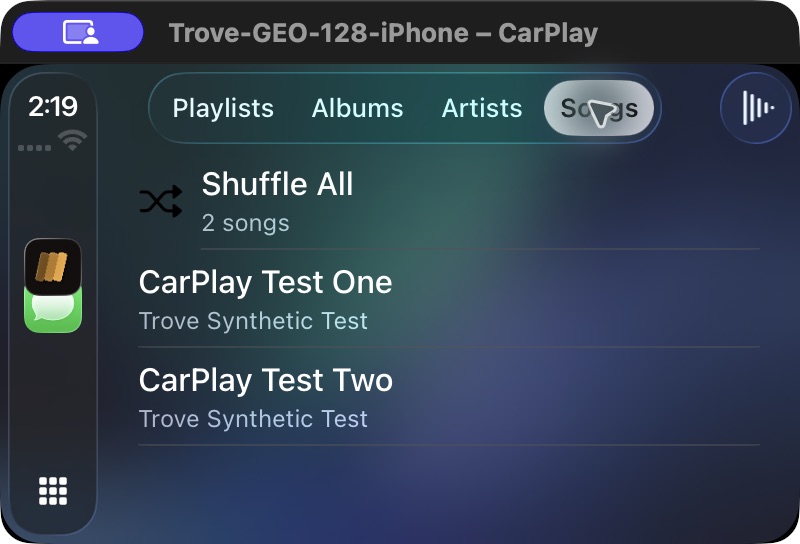
Capture réelle du simulateur avec l’interface en anglais, pas une photographie d’un véhicule. Le guide NAS détaille la portée complète des preuves.
L’enregistrement contient uniquement de la vidéo. Il ne prouve ni la sortie audible, ni les commandes au volant, ni la qualité audio USB par rapport au sans-fil, ni la compatibilité avec votre véhicule. Ce n’est pas un test du binaire téléchargé aujourd’hui depuis l’App Store ni d’une chaîne de téléchargement SMB/WebDAV. Nous ne promettons pas de sortie bit-perfect ou haute résolution par CarPlay.
Questions fréquentes
CarPlay peut-il lire du FLAC sans conversion en ALAC ? Oui, avec une app iPhone qui décode le FLAC et propose une interface CarPlay. Trove fait les deux. Importez d’abord vos fichiers ; aucun abonnement Apple Music n’est nécessaire pour la bibliothèque locale de Trove. Consultez FLAC et ALAC pour choisir un format.
Faut-il Trove Pro ou un abonnement pour CarPlay ? Non. La lecture FLAC locale et CarPlay sont gratuits. La connexion SMB/WebDAV ou à une source cloud nécessite Pro, un achat unique.
Puis-je parcourir mon Synology ou un autre NAS sur l’écran de la voiture ? Pas dans Trove. Gérez la source sur le téléphone, téléchargez explicitement les morceaux et vérifiez les copies locales avant de conduire.
Faut-il des données mobiles pour les morceaux téléchargés ? Non. Vérifiez avant de partir qu’ils se lisent localement avec la source inaccessible. Gardez active la connexion nécessaire à CarPlay sans fil.
Un FLAC 24 bits/96 kHz donnera-t-il de la haute résolution en voiture ? Le décodage du fichier et la sortie audio réelle de la voiture sont deux questions distinctes. Nous n’avons pas mesuré le parcours de sortie de votre voiture et ne promettons ni fréquence d’échantillonnage précise ni lecture bit-perfect.
Quelle version d’iOS faut-il ? Trove nécessite iOS 17 ou une version ultérieure. Votre voiture ou autoradio doit aussi prendre en charge CarPlay.
Téléchargez Trove sur l’App Store, ou consultez les questions fréquentes et le guide Apple Watch sans téléphone pour d’autres façons d’écouter.
Pour les points forts documentés de Doppler, les différences d’accès NAS et les limites de migration des playlists, consultez le comparatif Doppler.
Pour copier de l’ordinateur au téléphone, suivez le guide du transfert Wi-Fi gratuit sans iTunes : envoyez les fichiers, importez-les explicitement, puis vérifiez les morceaux locaux.