FLAC gratis en CarPlay, sin suscripción
Reproduce FLAC local en CarPlay gratis con Trove. Importa en el iPhone, comprueba la copia sin conexión y busca tu música en el coche. Sin suscripción.
Trove reproduce tus archivos FLAC locales en CarPlay gratis, sin suscripción ni cuenta de Trove. Importa los archivos en el iPhone, comprueba que se reproducen desde la biblioteca local y abre Trove en la pantalla del coche. No necesitas Pro para la reproducción local, la importación desde Archivos, Transferencia por Wi-Fi ni CarPlay. Tú aportas la música; Trove no ofrece un catálogo de streaming.
CarPlay muestra la biblioteca del iPhone, no un explorador del NAS en directo. Si tus canciones están en un NAS, usa Trove Pro para descargarlas en el teléfono antes del viaje. Un índice remoto o una caché temporal de streaming no es una copia sin conexión.
1. Importa tus archivos FLAC en el iPhone
Elige la vía que corresponda a la ubicación de tu música:
- Archivos, gratis: guarda el audio en la app Archivos del iPhone. En una biblioteca vacía de Trove, toca Abrir archivos y selecciónalo. Deja que los archivos de iCloud Drive terminen de descargarse. La guía de la primera canción FLAC explica esta vía en detalle.
- Ordenador por Wi-Fi, gratis: conecta el iPhone y el ordenador a la misma red Wi-Fi. Abre Transferencia por Wi-Fi en Trove, mantén esa pantalla abierta, abre la dirección local indicada en el navegador del ordenador y sube el audio. De vuelta en Trove, toca Importar archivos recibidos y espera el resultado. Subir los archivos correctamente no basta para añadirlos a la biblioteca.
- NAS por SMB o WebDAV, Pro: conecta el recurso compartido en el teléfono, mantén pulsada una pista y elige Descargar a la biblioteca, o usa Descargar todo para los archivos compatibles de la carpeta actual. Esto no promete una descarga recursiva de carpetas. Sigue los pasos de descarga desde un NAS.
¿Necesitas un archivo para una prueba rápida? Descarga el tono FLAC sintético de cuatro segundos. Es un sonido generado, no una canción comercial; busca Trove offline test tone después de importarlo.
2. Comprueba la copia local antes de conectar el coche
Abre Canciones en el iPhone y busca la pista importada. Para una pista del NAS, comprueba que estás reproduciendo la copia local descargada, no la entrada remota. Desconecta la red de origen y vuelve a reproducirla; comprueba la reproducción y el desplazamiento por la pista. Hazlo antes de conectar CarPlay inalámbrico, que necesita su propia conexión Wi-Fi/Bluetooth.
Si usas Google Drive, una canción seleccionada o el audio en caché no garantizan una biblioteca sin conexión. Exporta el audio con la función admitida por tu proveedor, impórtalo desde Archivos y repite la comprobación local. La guía de Google Drive explica los límites de la caché.
3. Abre Trove en CarPlay
Con el coche aparcado de forma segura, conecta el iPhone mediante el método de CarPlay con cable o inalámbrico que admita tu vehículo. Si lo necesitas, sigue las instrucciones de configuración de CarPlay de Apple. Mantén activa la conexión inalámbrica del coche aunque tu NAS doméstico no sea accesible.
Abre Trove en la pantalla del coche. Elige Listas, Álbumes, Artistas o Canciones y selecciona una pista. Son listas de la biblioteca, no carpetas del NAS. Las listas grandes de álbumes, artistas y canciones se dividen en páginas alfabéticas. En reproducción muestra la pista actual; puedes pausar, reanudar, pasar a la siguiente o ver la cola en A continuación.
Si Trove no aparece en la pantalla del coche, comprueba Ajustes → General → CarPlay → tu coche → Personalizar en el iPhone, como explica Apple. Si falta una canción, vuelve al teléfono y comprueba primero la copia local.
¿Qué es gratis y cómo se compara con otros reproductores?
La interfaz CarPlay de Trove está incluida en la app gratuita desde la versión 1.2. Pro es una compra única opcional para funciones como fuentes NAS/cloud y transferencias al Watch; no es un desbloqueo de CarPlay. Consulta los precios y límites de las funciones de Trove antes de comprar.
Las páginas oficiales consultadas el 4 de noviembre de 2026 muestran distintos modelos de compra:
| Reproductor | CarPlay y modelo de compra |
|---|---|
| Trove | FLAC local y CarPlay gratis, sin suscripción. Consulta la ficha oficial del App Store. |
| Evermusic Flacbox |
Su guía oficial de CarPlay indica que las versiones gratuitas incluyen CarPlay, con límites en conexiones cloud, listas y carpetas sin conexión. Premium elimina los límites. |
| Doppler | Su página oficial de funciones incluye una app de CarPlay y una prueba de siete días para iPhone. Consulta las condiciones actuales de compra dentro de la app; una prueba gratuita no equivale a un nivel gratuito permanente. |
Por tanto, CarPlay gratis no es exclusivo de Trove. Compara las conexiones y el flujo sin conexión que realmente necesitas; las comparativas de Flacbox y Evermusic explican otras diferencias.
Qué demuestra nuestra prueba grabada
El 27 de octubre de 2026 probamos una compilación del código de Trove 2.1 en el simulador CarPlay de Apple, con un único simulador iPhone 16 Pro con iOS 26.5 y Xcode 26.6. Importamos dos pistas FLAC sintéticas con Transferencia por Wi-Fi gratuita. Funcionaron la navegación por la biblioteca, la selección, el título y el progreso en En reproducción, la pausa y reanudación, el cambio a la siguiente pista y A continuación. Las pistas locales siguieron reproduciéndose después de reiniciar Trove con el servicio de transferencia cerrado; fue necesario desconectar y reconectar la pantalla virtual tras el reinicio forzado.
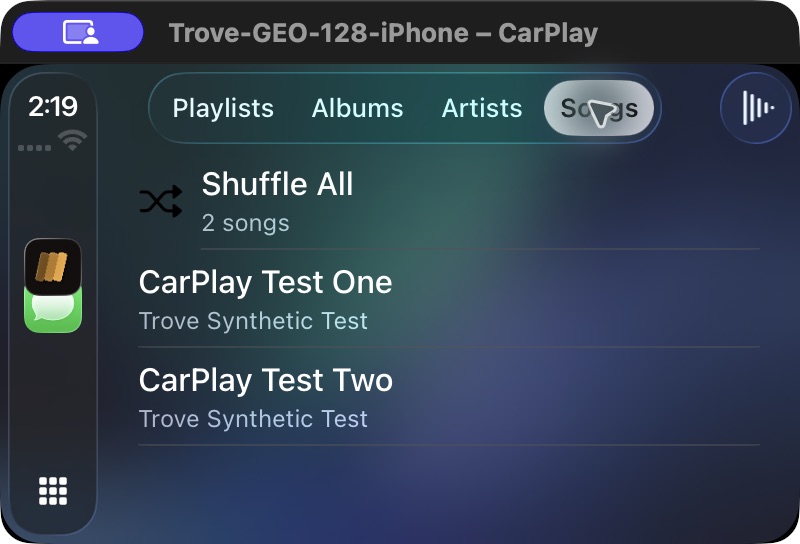
Captura real del simulador con la interfaz en inglés, no una fotografía de un vehículo. La guía del NAS detalla el alcance completo de las pruebas.
La grabación solo contiene vídeo. No demuestra salida audible, controles del volante, calidad del audio por USB frente a conexión inalámbrica ni compatibilidad con tu vehículo concreto. No es una prueba del binario que hoy se descarga del App Store ni de una cadena de descarga SMB/WebDAV. No prometemos salida bit-perfect ni de alta resolución por CarPlay.
Preguntas frecuentes
¿Puede CarPlay reproducir FLAC sin convertirlo a ALAC? Sí, mediante una app de iPhone que decodifique FLAC y tenga interfaz CarPlay. Trove hace ambas cosas. Importa primero tus archivos; no necesitas una suscripción a Apple Music para la biblioteca local de Trove. Consulta FLAC frente a ALAC si estás eligiendo formato.
¿Necesito Trove Pro o una suscripción para CarPlay? No. La reproducción FLAC local y CarPlay son gratis. Conectar SMB/WebDAV o una fuente cloud requiere Pro, una compra única.
¿Puedo explorar mi Synology u otro NAS desde la pantalla del coche? En Trove no. Gestiona la fuente en el teléfono, descarga las canciones expresamente y confirma las copias locales antes de conducir.
¿Necesito datos móviles para las canciones descargadas? No. Comprueba antes de salir que se reproducen localmente sin acceso a la fuente. Mantén activa la conexión que necesita CarPlay inalámbrico.
¿Un FLAC de 24 bits/96 kHz dará audio de alta resolución en el coche? La decodificación del archivo y la salida real de audio del coche son cuestiones distintas. No hemos medido la ruta de salida de tu coche y no prometemos una frecuencia de muestreo concreta ni reproducción bit-perfect.
¿Qué versión de iOS necesito? Trove requiere iOS 17 o posterior. El coche o la unidad multimedia deben admitir CarPlay por separado.
Descarga Trove en el App Store, o consulta las preguntas frecuentes y la guía de Apple Watch sin el teléfono para otras formas de escuchar.
Para conocer las ventajas documentadas de Doppler, las diferencias de NAS y los límites de migración de listas, consulta la comparativa de Doppler.
Para copiar del ordenador al teléfono, sigue la guía de transferencia Wi-Fi gratis sin iTunes: envía los archivos, impórtalos explícitamente y comprueba las canciones locales.